Exporteinstellungen für den Bildbearbeitungsprogramm für Autos: Dateiformate und -größen für jede Listing-Plattform
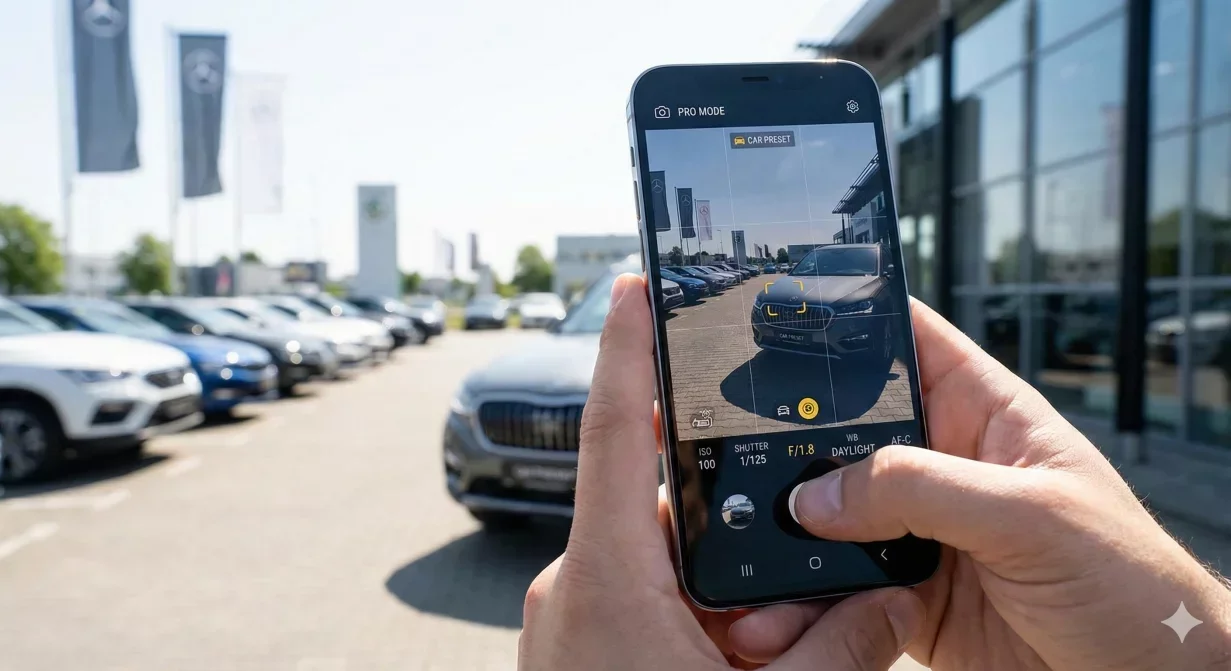
Die Exporteinstellungen deines Auto-Bildeditors entscheiden darüber, ob deine bearbeiteten Fotos auf verschiedenen Plattformen korrekt dargestellt werden. Die Qualität des Auto-Hintergrunds spielt dabei eine zentrale Rolle. Dasselbe Ausgangsfoto braucht für Cars.com, Facebook Marketplace, AutoTrader und deine Händler-Website jeweils andere Exportkonfigurationen. Dieser Leitfaden liefert dir die konkreten Einstellungen für jede wichtige Plattform und zeigt, wie du effiziente Export-Workflows einrichtest.
Mit den richtigen Exporteinstellungen vermeidest du Qualitätsverluste, Zuschnittprobleme und Darstellungsfehler, die deine Investition in gute Fotos zunichtemachen.
Auf einen Blick
- Warum Exporteinstellungen wichtig sind
- Dateiformate im Überblick
- Plattformspezifische Exportkonfigurationen
- Richtwerte für die Kompressionsqualität
- Export-Presets erstellen
- So handhabt Car Background AI Exporteinstellungen
Warum Exporteinstellungen wichtig sind
Viele Händler bearbeiten ihre Fotos sorgfältig und exportieren sie dann mit Standardeinstellungen, die die geleistete Qualitätsarbeit wieder zunichtemachen. Jede Plattform stellt andere Anforderungen an Abmessungen, Dateigröße, Kompressionsgrad und Format. Falsche Einstellungen führen zu Problemen.
Zu große Dateien laden langsam und können die Limits der Plattform überschreiten. Zu kleine Dateien wirken pixelig, sobald Käufer hineinzoomen. Falsche Seitenverhältnisse führen zu Zuschnitten, die Teile des Fahrzeugs abschneiden. Starke Kompression erzeugt sichtbare Artefakte. Schwache Kompression verschwendet Bandbreite, ohne die Qualität zu verbessern.
Passende Exporteinstellungen erfüllen die Anforderungen jeder Plattform. Deine Fotos werden wie gewünscht dargestellt, laden schnell und präsentieren deinen Bestand professionell.
Dateiformate im Überblick
Die meisten Auto-Bildeditoren bieten mehrere Formate zur Auswahl. Wenn du weißt, wann sich welches Format eignet, vermeidest du typische Fehler.
JPEG
Nutze JPEG für alle Uploads auf Marktplätzen und Websites. JPEG liefert gute Qualität bei vernünftigen Dateigrößen und wird überall unterstützt. Alle Automobilplattformen akzeptieren das JPEG-Format und setzen es voraus.
JPEG arbeitet mit verlustbehafteter Kompression, das heißt, für kleinere Dateien wird ein Teil der Qualität geopfert. Der Kompressionsgrad (die Qualitätseinstellung) steuert diesen Kompromiss. Höhere Qualität bedeutet größere Dateien und weniger Kompressionsartefakte.
PNG
PNG bietet verlustfreie Kompression, erzeugt aber größere Dateien. Bei Autofotos ist der Qualitätsunterschied zu JPEG meist nicht sichtbar, der Unterschied bei der Dateigröße dagegen erheblich.
Vermeide PNG für Plattform-Uploads. Setze es nur für archivierte Master-Dateien ein, bei denen du die maximale Qualität für spätere Nachbearbeitungen erhalten willst.
WebP
WebP komprimiert bei gleicher Qualität besser als JPEG. Moderne Browser unterstützen es, aber nicht alle Marktplatzplattformen akzeptieren es bisher.
Verwende WebP für deine eigene Händler-Website, auf der du den Technik-Stack selbst kontrollierst. Bei Uploads auf Marktplätzen bleibst du für garantierte Kompatibilität bei JPEG.
Plattformspezifische Exportkonfigurationen
Lege diese Einstellungen als gespeicherte Presets in deinem Bildeditor an, um effizient im Stapel zu exportieren.
Exporteinstellungen für Cars.com
- Abmessungen: 1600–2000 Pixel an der längsten Kante.
- Format: JPEG.
- Qualität: 82–88 Prozent.
- Ziel-Dateigröße: unter 2 MB pro Bild.
- Farbraum: sRGB.
Exporteinstellungen für CarGurus
- Abmessungen: 1400–1800 Pixel an der längsten Kante.
- Format: JPEG.
- Qualität: 78–85 Prozent.
- Ziel-Dateigröße: unter 1,5 MB pro Bild.
- Farbraum: sRGB.
Exporteinstellungen für AutoTrader
- Abmessungen: 1600–2000 Pixel an der längsten Kante.
- Format: JPEG.
- Qualität: 80–88 Prozent.
- Ziel-Dateigröße: unter 2 MB pro Bild.
- Farbraum: sRGB.
Exporteinstellungen für Facebook Marketplace
- Abmessungen: 1200 Pixel an der längsten Kante.
- Format: JPEG.
- Qualität: 88–95 Prozent (starte höher, weil die Facebook-Kompression die Qualität deutlich senkt).
- Ziel-Dateigröße: unter 1 MB pro Bild.
- Farbraum: sRGB.
Exporteinstellungen für die Händler-Website
- Hero-Bilder: 2000–2400 Pixel an der längsten Kante für hochwertige Darstellung und Zoom.
- Vorschaubilder: 400–600 Pixel, als eigene Dateien erzeugt, damit sie schnell laden.
- Format: JPEG für universelle Kompatibilität oder WebP mit JPEG-Fallback.
- Qualität: 82–90 Prozent für Hauptbilder, 70–80 Prozent für Vorschaubilder.
Richtwerte für die Kompressionsqualität
Die Qualitätseinstellungen der Kompression wägen Dateigröße gegen sichtbare Qualität ab.
Qualitätswerte richtig lesen
Die meisten Editoren geben die Qualität als Prozentwert von 0 bis 100 an. Unter 70 zeigen sich in detailreichen Bereichen meist sichtbare Artefakte. Über 95 bringt kaum noch Qualitätsgewinn, aber deutlich größere Dateien. Der Bereich von 75 bis 90 bietet in der Regel den besten Kompromiss.
Worauf du achten solltest
Kompressionsartefakte zeigen sich zuerst in Bereichen mit sanften Farbverläufen, etwa auf Lackflächen und am Himmel. Zoome auf die 100-Prozent-Ansicht und prüfe diese Stellen. Siehst du Streifenbildung, Blockstrukturen oder unnatürliche Farbmuster, erhöhe die Qualität.
Erneute Kompression durch die Plattform
Bedenke, dass Plattformen deine Uploads zusätzlich komprimieren. Ein Foto, das mit 80 Prozent Qualität exportiert wurde, wird nach der Verarbeitung durch die Plattform unter Umständen mit effektiv 60–70 Prozent angezeigt. Wähle bei Plattformen mit aggressiver Kompression eine höhere Qualität, als nötig erscheint.
Export-Presets erstellen
Effiziente Workflows nutzen gespeicherte Presets, statt die Einstellungen für jeden Export neu vorzunehmen.
Presets ordnen
Lege klar benannte Presets für jedes Ziel an: CarsComHero, CarGurusGallery, FacebookMarketplace, DealerWebsiteMain. Eindeutige Namen verhindern Auswahlfehler bei hektischen Stapelexporten.
Inhalt eines Presets
Jedes Preset sollte Folgendes festlegen:
- Abmessungen
- Format
- Qualitätsstufe
- Farbraum
- Vorlage für die Dateibenennung
So handhabt Car Background AI Exporteinstellungen
Car Background AI enthält vorkonfigurierte Export-Presets für die wichtigsten Automobilplattformen. Die Plattform optimiert Abmessungen, Kompression und Format automatisch passend zum gewählten Ziel.
Der Stapelexport wendet die richtigen Einstellungen auf komplette Fahrzeugsätze an. Wähle deine Zielplattform und exportiere marktplatzfertige Dateien, ohne jedes Foto einzeln zu konfigurieren.
Fazit
Exporteinstellungen im Auto-Bildeditor schlagen die Brücke zwischen Bearbeitungsqualität und Darstellung auf der Plattform. Die richtige Konfiguration sorgt dafür, dass deine Fotos die Plattformverarbeitung überstehen, schnell laden und korrekt angezeigt werden. Richte für jede Plattform, die du nutzt, Presets ein, prüfe die Ergebnisse regelmäßig und passe die Einstellungen an, wenn sich Plattformen weiterentwickeln. Probiere die Preset-Exporte von Car Background AI aus und sieh, wie automatisierte Konfiguration den Multi-Plattform-Workflow vereinfacht.
Häufig gestellte Fragen
Welche JPEG-Qualitätseinstellung sollte ich für Autofotos verwenden?
75–90 Prozent für die meisten Plattformen. Nimm höhere Werte (85–95) für Plattformen, die stark neu komprimieren, etwa Facebook. Nimm moderate Werte (78–85) für Plattformen mit weniger aggressiver Verarbeitung. Unter 75 sind meist sichtbare Artefakte zu erkennen.
Warum sehen meine Fotos nach dem Hochladen schlechter aus?
Die erneute Kompression der Plattform verschlechtert die Qualität weiter. Starte mit einer höheren Qualität, als nötig erscheint. Wenn du mit 75 Prozent exportierst und die Plattform weiter komprimiert, kann die endgültige Qualität inakzeptabel niedrig ausfallen.
Welche Abmessungen sollten Fotos für Fahrzeuginserate haben?
1400–2000 Pixel an der längsten Kante für die meisten Marktplätze. So bleibt Zoomen möglich, ohne dass die Dateien zu groß werden. Vermeide sowohl zu kleine Bilder, die pixelig werden, als auch zu große Bilder, die für die Darstellung nichts bringen.
Sollte ich PNG statt JPEG nutzen, um bessere Qualität zu bekommen?
Nein, nicht für Marktplatz-Uploads. PNG-Dateien sind deutlich größer, ohne dass sich Fotos sichtbar verbessern. Plattformen konvertieren sie ohnehin oft in JPEG. Nutze JPEG für alle Uploads und PNG nur für archivierte Master-Dateien.
Wie verhindere ich, dass Fotos beim Hochladen beschnitten werden?
Passe das Seitenverhältnis an das an, was die jeweilige Plattform erwartet. Die meisten Automobilplattformen verwenden 4:3 oder 16:9. Facebook bevorzugt 1,91:1. Exportiere im richtigen Verhältnis und zentriere die Fahrzeuge, um problematische Zuschnitte zu vermeiden.
Brauche ich für Mobilgeräte und Desktop unterschiedliche Exporte?
Bei Marktplatzplattformen nicht. Sie übernehmen die responsive Auslieferung selbst. Für deine Händler-Website solltest du mehrere Größenvarianten erzeugen, um die Ladegeschwindigkeit auf allen Geräten zu optimieren.

Tamas Magda
Mitgründer, Wachstum und Partnerschaften bei Car Background AI
Tamas Magda ist Mitgründer von Car Background AI (carbackground.ai, CarBG), einem AI-Fotoeditor für Autos, der Hintergründe auf Fahrzeugfotos von Autohäusern ersetzt. Er verantwortet Partnerschaften, Wachstum und die Geschäftsarchitektur, arbeitet mit dem Entwicklungsteam an der Produkt-Roadmap und mit Händlern an dem, was ihre Online-Inserate wirklich brauchen. Er bringt Erfahrung im Venture Building in APAC und MENA mit und schreibt über Fahrzeugpräsentation, Foto-Workflows für Händler und den Einsatz von AI auf Inseratsbildern, ohne das Fahrzeug selbst zu verändern.
Tamas ist Mitgründer von Car Background AI und hat ein finanzielles Interesse an dem Unternehmen. Artikel, die Car Background AI erwähnen, spiegeln diese Beziehung wider.