Impostazioni di esportazione dell'editor di immagini per auto: formati e dimensioni dei file per ogni piattaforma di inserzione
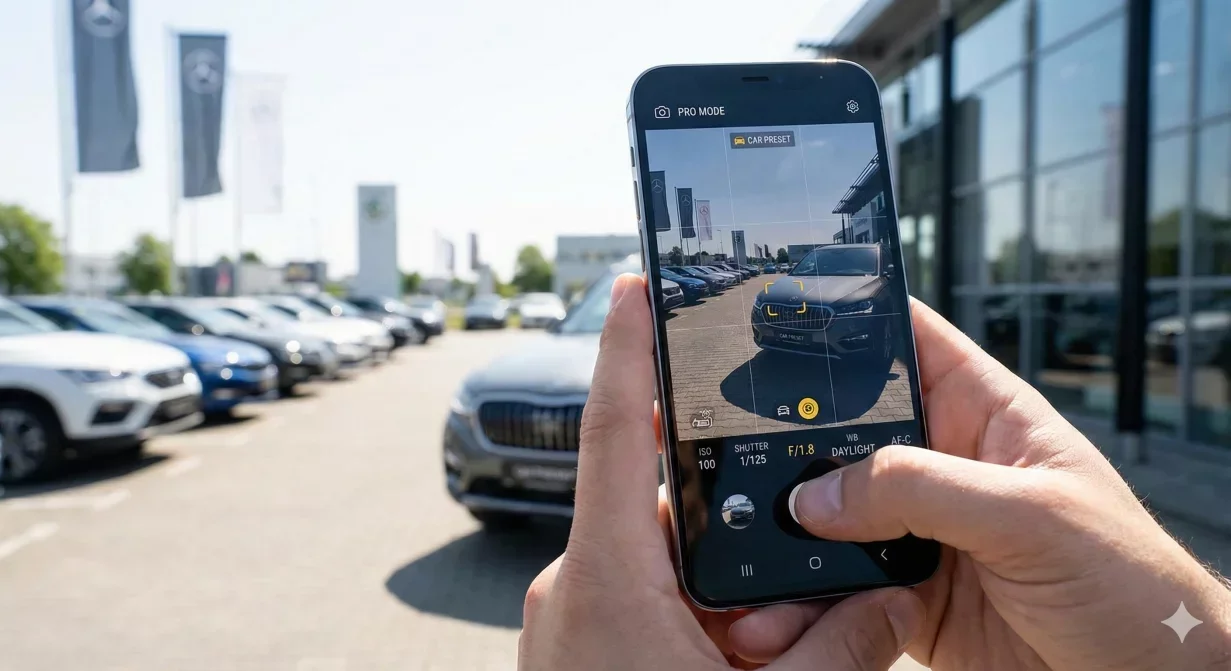
Le impostazioni di esportazione del tuo editor di foto auto decidono se le immagini elaborate vengono visualizzate correttamente sulle diverse piattaforme. La qualità dello sfondo dell'auto ha un ruolo fondamentale in questo processo. La stessa foto di partenza richiede configurazioni di esportazione diverse per Cars.com, Facebook Marketplace, AutoTrader e il sito della tua concessionaria. Questa guida ti fornisce le impostazioni specifiche per ogni piattaforma principale e ti mostra come configurare flussi di esportazione efficienti.
Scegliere le impostazioni giuste evita perdite di qualità, problemi di ritaglio e difetti di visualizzazione che vanificano l'investimento fatto nelle tue foto.
In sintesi
- Perché le impostazioni di esportazione contano
- Capire le opzioni di formato dei file
- Configurazioni di esportazione per ogni piattaforma
- Linee guida sulla qualità di compressione
- Creare preset di esportazione
- Come Car Background AI gestisce le impostazioni di esportazione
Perché le impostazioni di esportazione contano
Molti concessionari elaborano le foto con cura, poi le esportano con le impostazioni predefinite, annullando il lavoro di qualità appena fatto. Ogni piattaforma ha requisiti diversi per dimensioni, peso del file, livello di compressione e formato. Usare impostazioni sbagliate crea problemi.
I file troppo grandi rallentano il caricamento e possono superare i limiti della piattaforma. I file troppo piccoli appaiono sgranati quando i clienti ingrandiscono l'immagine. Proporzioni errate causano ritagli che tagliano parti del veicolo. Una compressione eccessiva crea artefatti visibili. Una compressione troppo leggera spreca banda senza alcun vantaggio in termini di qualità.
Con le impostazioni di esportazione corrette, ogni piattaforma riceve ciò che richiede. Le tue foto vengono mostrate come previsto, si caricano in fretta e presentano il tuo parco auto in modo professionale.
Capire le opzioni di formato dei file
La maggior parte degli editor di foto auto offre più scelte di formato. Sapere quando usare ciascun formato ti aiuta a evitare gli errori più comuni.
JPEG
Usa il JPEG per tutti i caricamenti su marketplace e siti web. Il JPEG offre una buona qualità con file di dimensioni ragionevoli ed è supportato ovunque. Tutte le piattaforme del settore auto accettano e si aspettano il formato JPEG.
Il JPEG usa una compressione con perdita: si sacrifica un po' di qualità per ottenere file più leggeri. Il livello di compressione (l'impostazione della qualità) regola questo compromesso. Una qualità più alta significa file più pesanti e meno artefatti di compressione.
PNG
Il PNG offre una compressione senza perdita, ma genera file più pesanti. Per le foto di auto la differenza di qualità rispetto al JPEG di solito non si nota, mentre la differenza di peso è notevole.
Evita il PNG per i caricamenti sulle piattaforme. Usalo solo per i file master d'archivio, quando devi conservare la massima qualità per future modifiche.
WebP
Il WebP comprime meglio del JPEG a parità di qualità. I browser moderni lo supportano, ma non tutti i marketplace lo accettano ancora.
Usa il WebP per il sito della tua concessionaria, dove controlli lo stack tecnico. Per i caricamenti sui marketplace, resta sul JPEG per avere la compatibilità garantita.
Configurazioni di esportazione per ogni piattaforma
Salva queste impostazioni come preset nel tuo editor di foto, così potrai esportare in batch in modo efficiente.
Impostazioni di esportazione per Cars.com
- Dimensioni: 1600-2000 pixel sul lato più lungo.
- Formato: JPEG.
- Qualità: 82-88 percento.
- Peso del file consigliato: meno di 2MB per immagine.
- Spazio colore: sRGB.
Impostazioni di esportazione per CarGurus
- Dimensioni: 1400-1800 pixel sul lato più lungo.
- Formato: JPEG.
- Qualità: 78-85 percento.
- Peso del file consigliato: meno di 1.5MB per immagine.
- Spazio colore: sRGB.
Impostazioni di esportazione per AutoTrader
- Dimensioni: 1600-2000 pixel sul lato più lungo.
- Formato: JPEG.
- Qualità: 80-88 percento.
- Peso del file consigliato: meno di 2MB per immagine.
- Spazio colore: sRGB.
Impostazioni di esportazione per Facebook Marketplace
- Dimensioni: 1200 pixel sul lato più lungo.
- Formato: JPEG.
- Qualità: 88-95 percento (parti da un valore più alto, perché la compressione di Facebook riduce molto la qualità).
- Peso del file consigliato: meno di 1MB per immagine.
- Spazio colore: sRGB.
Impostazioni di esportazione per il sito della concessionaria
- Immagini principali: 2000-2400 pixel sul lato più lungo, per una visualizzazione e uno zoom di alta qualità.
- Miniature: 400-600 pixel, generate come file separati per un caricamento veloce.
- Formato: JPEG per la massima compatibilità, oppure WebP con JPEG di riserva.
- Qualità: 82-90 percento per le immagini principali, 70-80 percento per le miniature.
Linee guida sulla qualità di compressione
Le impostazioni di qualità della compressione bilanciano il peso del file e la qualità visibile.
Come leggere i valori di qualità
La maggior parte degli editor esprime la qualità in percentuale da 0 a 100. Sotto il 70 di solito compaiono artefatti visibili nelle zone ricche di dettagli. Sopra il 95 il vantaggio in qualità è minimo, ma i file diventano molto più pesanti. L'intervallo 75-90 di solito offre il miglior equilibrio.
A cosa fare attenzione
Gli artefatti di compressione compaiono per primi nelle zone con transizioni di colore graduali, come le superfici verniciate e i cieli. Ingrandisci al 100 percento ed esamina queste aree. Se noti bande, blocchi o schemi di colore innaturali, aumenta la qualità.
Ricompressione da parte della piattaforma
Ricorda che le piattaforme comprimono ulteriormente i tuoi caricamenti. Una foto esportata all'80 percento di qualità potrebbe apparire, di fatto, al 60-70 percento dopo l'elaborazione della piattaforma. Parti da una qualità più alta di quanto sembri necessario per le piattaforme che comprimono in modo aggressivo.
Creare preset di esportazione
I flussi di lavoro efficienti usano preset salvati, invece di configurare le impostazioni a ogni esportazione.
Organizzazione dei preset
Crea preset con nomi chiari per ogni destinazione: CarsComHero, CarGurusGallery, FacebookMarketplace, DealerWebsiteMain. Nomi chiari evitano errori di selezione durante le esportazioni batch nei giorni più frenetici.
Contenuto dei preset
Ogni preset dovrebbe specificare:
- dimensioni
- formato
- livello di qualità
- spazio colore
- modello per i nomi dei file
Come Car Background AI gestisce le impostazioni di esportazione
Car Background AI include preset di esportazione preconfigurati per le principali piattaforme del settore auto. La piattaforma ottimizza in automatico dimensioni, compressione e formato in base alla destinazione selezionata.
L'esportazione in batch applica le impostazioni corrette a interi set di foto di un veicolo. Scegli la piattaforma di destinazione ed esporta file pronti per il marketplace, senza configurare manualmente ogni foto.
Considerazioni finali
Le impostazioni di esportazione del tuo editor di foto auto fanno da ponte tra la qualità dell'elaborazione e la visualizzazione sulla piattaforma. Una configurazione corretta fa sì che le tue foto superino l'elaborazione della piattaforma, si carichino in fretta e vengano mostrate come devono. Crea un preset per ogni piattaforma che usi, verifica i risultati ogni tanto e aggiorna le impostazioni man mano che le piattaforme cambiano. Prova i preset di esportazione di Car Background AI per vedere come la configurazione automatica semplifica il lavoro su più piattaforme.
Domande frequenti
Quale qualità JPEG devo usare per le foto delle auto?
Dal 75 al 90 percento per la maggior parte delle piattaforme. Usa valori più alti (85-95) per le piattaforme che ricomprimono molto, come Facebook. Usa valori moderati (78-85) per le piattaforme con un'elaborazione meno aggressiva. Sotto il 75 di solito si vedono artefatti.
Perché le mie foto sembrano peggiori dopo il caricamento?
La ricompressione della piattaforma peggiora ulteriormente la qualità. Parti da una qualità più alta di quanto sembri necessario. Se esporti al 75 percento e la piattaforma comprime ancora, la qualità finale può risultare inaccettabilmente bassa.
Che dimensioni devono avere le foto degli annunci auto?
Da 1400 a 2000 pixel sul lato più lungo per la maggior parte dei marketplace. Così si può ingrandire l'immagine senza file eccessivamente pesanti. Evita sia le immagini troppo piccole, che risultano sgranate, sia quelle troppo grandi, che non migliorano la visualizzazione.
Conviene usare il PNG al posto del JPEG per avere una qualità migliore?
No, per i caricamenti sui marketplace. I file PNG sono molto più pesanti, senza un miglioramento visibile della qualità nelle fotografie. Spesso le piattaforme li convertono comunque in JPEG. Usa il JPEG per tutti i caricamenti e tieni il PNG solo per i master d'archivio.
Come evito che le foto vengano ritagliate al caricamento?
Rispetta le proporzioni richieste da ogni piattaforma. La maggior parte delle piattaforme del settore auto usa 4:3 o 16:9. Facebook preferisce 1.91:1. Esporta con le proporzioni giuste e centra il veicolo per evitare ritagli problematici.
Servono esportazioni diverse per mobile e desktop?
Per i marketplace no: gestiscono da soli la consegna adattiva. Per il sito della tua concessionaria, valuta di generare più varianti di dimensione per ottimizzare la velocità di caricamento su tutti i dispositivi.

Tamas Magda
Cofondatore, Crescita e Partnership presso Car Background AI
Tamas Magda è cofondatore di Car Background AI (carbackground.ai, CarBG), un editor fotografico AI per auto che sostituisce gli sfondi nelle foto dell'inventario delle concessionarie. Guida le partnership, la crescita e l'architettura aziendale, lavorando con il team di sviluppo sulla roadmap del prodotto e con i concessionari su ciò di cui i loro annunci online hanno realmente bisogno. Vanta un'esperienza nella creazione di imprese in APAC e MENA e scrive di merchandising dei veicoli, flussi di lavoro fotografici per concessionari e uso dell'AI sulle immagini degli annunci senza alterare l'auto stessa.
Tamas è cofondatore di Car Background AI e ha un interesse finanziario nella società. Gli articoli che menzionano Car Background AI riflettono questo rapporto.