Slik bruker du et bilderedigeringsprogram for bil: fra uredigerte bilder til annonseklare på minutter
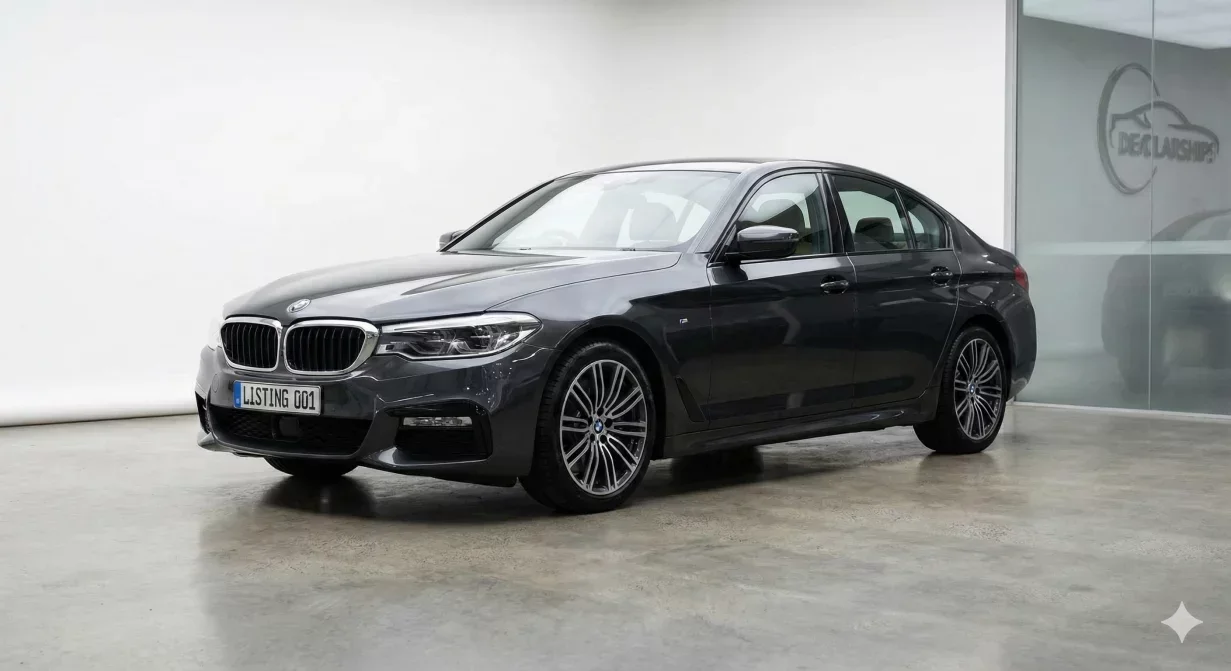
Et bilderedigeringsprogram laget for forhandlere gjør uredigerte bilder fra plassen om til annonser tilpasset annonsesidene uten at du trenger Photoshop-kunnskaper eller timevis med manuelt arbeid. Denne veiledningen viser hvordan du bruker redigeringsverktøy for forhandlere til å behandle bilbilder effektivt, fra opplasting til eksport.
Arbeidsflyten er helt annerledes enn ved vanlig bilderedigering for privatbruk. Verktøy for forhandlere prioriterer ensartethet på hele lageret og hastighet ved store volumer, ikke kreativ kontroll over enkeltbilder.
I korte trekk
- Forstå bilderedigeringsprogrammer for forhandlere
- Sett opp redigeringsmiljøet ditt
- Følg arbeidsflyten for redigering steg for steg
- Behandle flere biler effektivt
- Unngå vanlige redigeringsfeil
- Se hvordan Car Background AI gjennomfører denne arbeidsflyten
Forstå bilderedigeringsprogrammer for forhandlere
Det som kjennetegner bilderedigeringsprogrammer for forhandlere er egenskaper som skiller dem fra redigeringsprogramvare for generell bruk. Når du forstår forskjellene, bruker du dem mer effektivt.
Masse først som prinsipp
Vanlige redigeringsprogrammer behandler ett bilde om gangen, med manuell justering av hvert enkelt. Redigeringsprogrammer for forhandlere behandler bilene som sett og bruker identisk behandling på alle bildene samtidig. Dette bygger på at du trenger ensartede resultater på tvers av mange bilder, ikke egen behandling av hvert enkelt.
Når du jobber med slike verktøy, må du organisere bildene i sett per bil før redigeringen, i stedet for å behandle bildene enkeltvis etter hvert som de kommer inn.
Malbasert behandling
I stedet for å ta valg for hvert bilde bruker redigeringsprogrammer for forhandlere maler som definerer standardbehandlingen. Velg en mal én gang og bruk den på hele lageret. Malene fanger kvalitetsstandarden din, slik at alle ansatte kan bruke den på samme måte.
Maler inneholder vanligvis valg av bakgrunn, styrken på lysjusteringen, nivået på fargeforbedring og skyggeinnstillinger. Hvis du bytter mal, endres alle bildene som behandles med den malen.
Intelligens for biler
Generelle bilderedigeringsprogrammer behandler alle motiver likt. Redigeringsprogrammer for biler forstår utfordringene som er spesifikke for kjøretøy: kompliserte kanter rundt speil og hjul, reflekterende lakk, gjennomsiktige vinduer og krom. Denne spesialiserte forståelsen gir bedre resultater på bilbilder enn generiske verktøy.
Tilpasning til annonsesider
Redigeringsprogrammer for forhandlere har eksportforhåndsinnstillinger for de viktigste annonseplattformene. I stedet for å stille inn mål og komprimering manuelt for hver annonseside velger du bare mottaker, og programmet ordner formateringen. Det fjerner spesifikasjonsfeil og gjør det raskere å publisere på flere plattformer.
Sett opp redigeringsmiljøet ditt
Før du behandler bilder, må du konfigurere bilderedigeringsprogrammet etter dine behov. Tiden du bruker på oppsettet, sparer deg for langt mer tid i den løpende behandlingen.
Lag din standardmal
Definer den visuelle behandlingen som skal gjelde for lageret ditt. Velg bakgrunnsstil, forbedringsnivå og skyggeinnstillinger som passer med profilen din. Test malen på eksempelbilder fra ulike biltyper for å kontrollere at den fungerer på det du vanligvis har på lager.
Dokumenter malinnstillingene dine, slik at de kan gjenskapes ved behov og slik at nye ansatte forstår hvilke standarder som er satt.
Konfigurer eksportforhåndsinnstillinger
Kartlegg alle plattformer der du publiserer annonsebilder. Opprett eller kontroller eksportforhåndsinnstillinger for hver av dem: mål, filformat, komprimeringsnivå og eventuelle plattformspesifikke krav. Gi forhåndsinnstillingene tydelige navn, slik at alle kan velge riktig ved eksport.
Sørg for god filorganisering
Bestem hvordan opplastinger skal organiseres før behandlingen og hvordan eksportene skal struktureres etterpå. Ensartet organisering etter lagernummer eller VIN hindrer forvekslinger ved store volumer. Sett opp eventuelle automatiske navnekonvensjoner som programmet støtter.
Sett forventninger til kvalitet
Definer hvordan akseptabelt resultat ser ut. Hvilken kantkvalitet kreves? Hvor stor variasjon i lys kan godtas? Hvilken skyggestyrke tilsvarer standarden din? Tydelige forventninger gjør det mulig å kontrollere kvaliteten på en ensartet måte.
Redigeringsarbeidsflyten: steg for steg
Følg denne fremgangsmåten for effektiv og ensartet redigering av bilbilder.
- Organiser bildene etter bil. Før du laster opp, grupperer du bildene per bil. Alle vinklene for én bil skal behandles sammen som ett sett. Blandede opplastinger med bilder fra flere biler gjør behandlingen tregere og gir risiko for uensartet behandling.Kontroller at hvert bilsett er komplett før opplasting. Hvis vinkler mangler, må du tilbake og ta bildene på nytt, og da er det bedre å oppdage hullene nå enn etter at behandlingen har startet.
- Last opp bilsettet. Last opp alle bildene for én bil i én samlet opplasting. De fleste redigeringsprogrammer for forhandlere støtter dra-og-slipp eller mappeopplasting av flere filer. Vent til opplastingen er fullført før du går videre, slik at alle bildene er klare for behandling.
- Bruk malen din. Velg standardmalen din og bruk den på det opplastede settet. Programmet behandler alle bildene med identisk behandling: samme bakgrunn, samme forbedringsnivå og samme skyggehåndtering. Denne ensartetheten som standard er hovedfordelen med redigeringsprogrammer for forhandlere sammenlignet med manuell behandling.For vanlig lager bruker du standardmalen uten endringer. Egen behandling bør være sjelden og bevisst, ikke rutine.
- Se gjennom resultatene. Når behandlingen er ferdig, ser du gjennom hvert bilde i settet. Kontroller kantkvaliteten, sjekk at skyggene ser naturlige ut og bekreft at lys og farger ser ensartede ut på tvers av vinklene. Merk bilder som må justeres eller behandles på nytt.Se gjennom bildene både som miniatyrbilder og i full størrelse. Problemer som er usynlige i liten størrelse, kan være tydelige når kjøperne klikker for å se større bilder.
- Løs eventuelle problemer. De fleste sett behandles uten problemer. Når det oppstår problemer, må du finne ut om de skyldes kvaliteten på originalbildene, malinnstillingene eller feil i behandlingen.Problemer i originalbildene kan kreve at du tar bildene på nytt hvis bilen er tilgjengelig. Problemer med malen tyder på at innstillingene bør justeres for senere behandling. Feil i behandlingen kan løses med ny behandling eller manuell finjustering, avhengig av hva programmet kan.
- Eksporter for plattformene dine. Velg eksportforhåndsinnstillinger for hver mottakerplattform. Eksporter det behandlede settet med riktig formatering for hver av dem. Kontroller at de eksporterte filene oppfyller plattformens spesifikasjoner før du laster dem opp i annonsene.Hold eksportmappene ryddige og i samsvar med lagersystemet ditt. God filorganisering hindrer at feil bilder lastes opp, og gjør feilsøking enklere når noe går galt.
- Last opp i annonsene. Legg de eksporterte bildene til bilannonsene på hver plattform. Kontroller at bildene vises riktig og i den rekkefølgen du ønsker. Sjekk at miniatyrbildene ser riktige ut og at de større visningene lastes uten problemer.
Behandle flere biler effektivt
Skaler denne arbeidsflyten til lagervolumet ditt med et løpende bånd som tankegang.
- Ta bildene samlet, behandle samlet: I stedet for å redigere hver bil rett etter at bildene er tatt, kan du ta bildene i en samlet økt utover formiddagen og behandle alle opplastingene i en egen redigeringsøkt. Det reduserer omstilling mellom oppgaver og gir høyere gjennomstrømning.
- Trinn i løypa: Mens ett bilsett behandles, forbereder du neste til opplasting. Mens eksportene genereres, laster du forrige sett opp i annonsene. Når trinnene overlapper, holder alle seg produktive i ventetiden.
- Kvalitetskontroller: Legg inn kontroll på faste punkter i stedet for å gå gjennom alt til slutt. Fang opp problemer tidlig, når det er enklest å rette dem.
- Mål gjennomstrømningen: Mål hvor mange biler som behandles per time og hvor lang tid det tar fra bildene er tatt til annonsen er publisert. Tallene viser om arbeidsflyten er effektiv og hvor flaskehalsene sitter.
Vanlige redigeringsfeil du bør unngå
Selv med gode verktøy finnes det feil som svekker resultatet.
- For hard behandling: Aggressiv forbedring gir unaturlige resultater som vekker skepsis hos kjøperne. Profesjonell presentasjon er ikke det samme som maksimal forbedring. Når du er i tvil, setter du ned styrken på innstillingene.
- Uensartede maler: Hvis du bruker ulike maler for like biler, blir lageret ditt visuelt rotete. Velg én fremgangsmåte og bruk den konsekvent.
- Hoppe over kontrollen: Hvis du stoler på automatisk behandling uten å kontrollere den, publiserer du av og til feil. Hvert sett fortjener minst en rask gjennomgang før eksport.
- Feil i eksportspesifikasjoner: Feil mål eller feil komprimering gir visningsproblemer på plattformene. Kontroller at forhåndsinnstillingene er riktig konfigurert, og bruk dem konsekvent.
Slik gjennomfører Car Background AI denne arbeidsflyten
Car Background AI har malsystemet, massebehandlingen og eksportforhåndsinnstillingene som denne arbeidsflyten krever. Plattformen håndterer erstatning av bakgrunn, optimalisering av lys og fargeforbedring med AI laget for biler, som forstår utfordringene i bilfotografering.
Masseopplasting og massebehandling bruker malen din på hele bilsett på minutter. Eksportforhåndsinnstillinger formaterer bildene automatisk for de viktigste annonsesidene. Det mobilvennlige grensesnittet gjør at du kan behandle bilder hvor som helst, uten å trenge en stasjonær maskin.
Avsluttende tanker
Et bilderedigeringsprogram laget for forhandlere gjør redigeringen om fra flaskehals til et effektivt produksjonstrinn. Sett opp malene med omtanke, følg faste arbeidsflyter, kontroller kvaliteten før eksport og la massebehandlingen ta det gjentakende arbeidet. Tidsbesparelsen vokser for hver bil og frigjør de ansatte til å selge i stedet for å redigere. Prøv Car Background AI på neste bilsett og opplev effektiv redigering på forhandlernivå.
Ofte stilte spørsmål
Hva skiller et bilderedigeringsprogram for biler fra vanlig bilderedigeringsprogramvare?
Redigeringsprogrammer for forhandlere prioriterer massebehandling, malbasert ensartethet og intelligens for biler fremfor kreativ kontroll. De forutsetter at du trenger identisk behandling av mange bilder, ikke egen redigering av hvert enkelt. Denne oppbyggingen gir ensartet presentasjon av lageret, effektivt og ved store volumer.
Hvor lang tid tar redigeringen per bil?
Med verktøy for forhandlere som bruker maler og massebehandling tar redigeringen av et komplett bilsett fem til femten minutter, inkludert opplasting, behandling, gjennomgang og eksport. Manuell redigering i programvare for generell bruk tar timer for tilsvarende resultat.
Trenger jeg ferdigheter i bilderedigering for å bruke verktøy for forhandlere?
Nei. Redigeringsprogrammer for forhandlere gjør at du trenger få ferdigheter, takket være maler og automatisk behandling. De ansatte må forstå grunnleggende handlinger som opplasting, valg av mal og kvalitetskontroll, men ikke avanserte redigeringsteknikker. De fleste team er produktive i løpet av noen timer.
Bør jeg redigere hvert bilde for seg?
Nei. Massebehandling med ensartede maler gir bedre ensartethet på hele lageret enn redigering av enkeltbilder. Egen behandling bør være sjeldne unntak for toppmodeller, ikke vanlig praksis.
Hva om noen bilder i et sett trenger annen behandling?
Interiørbilder kan trenge annen lyshåndtering enn eksteriørbilder fordi forholdene da bildene ble tatt, er ulike. Noen programmer lar deg bruke ulike innstillinger for interiør og eksteriør innenfor én mal. Hvis ikke, kan du behandle i delgrupper med passende innstillinger for hver av dem.
Hvordan håndterer jeg bilder som ikke blir godt behandlet?
Finn først ut om problemet ligger i kvaliteten på originalbildet eller i behandlingen. Dårlige originalbilder kan måtte tas på nytt. Feil i behandlingen kan løses med justerte innstillinger eller manuell finjustering. Hvis originalkvaliteten er god nok, men behandlingen likevel feiler, kan du prøve andre innstillinger eller merke bildet for manuell oppfølging.

Tamas Magda
Medgründer, vekst og partnerskap i Car Background AI
Tamas Magda er medgründer av Car Background AI (carbackground.ai, CarBG), et AI-verktøy for redigering av bilbilder som erstatter bakgrunnen på bilder av forhandlerens lager. Han leder partnerskap, vekst og forretningsarkitektur, og jobber sammen med utviklingsteamet om produktveikartet og med forhandlere om hva bilannonsene deres faktisk trenger på nett. Han har bakgrunn fra selskapsbygging i APAC og MENA, og skriver om presentasjon av kjøretøy, bildearbeidsflyt for forhandlere og bruk av AI på annonsebilder uten å endre selve bilen.
Tamas er medgründer av Car Background AI og har en økonomisk interesse i selskapet. Artikler som nevner Car Background AI, gjenspeiler dette forholdet.