Transparent bakgrund för bilar: Så här skapar du snygga utklipp
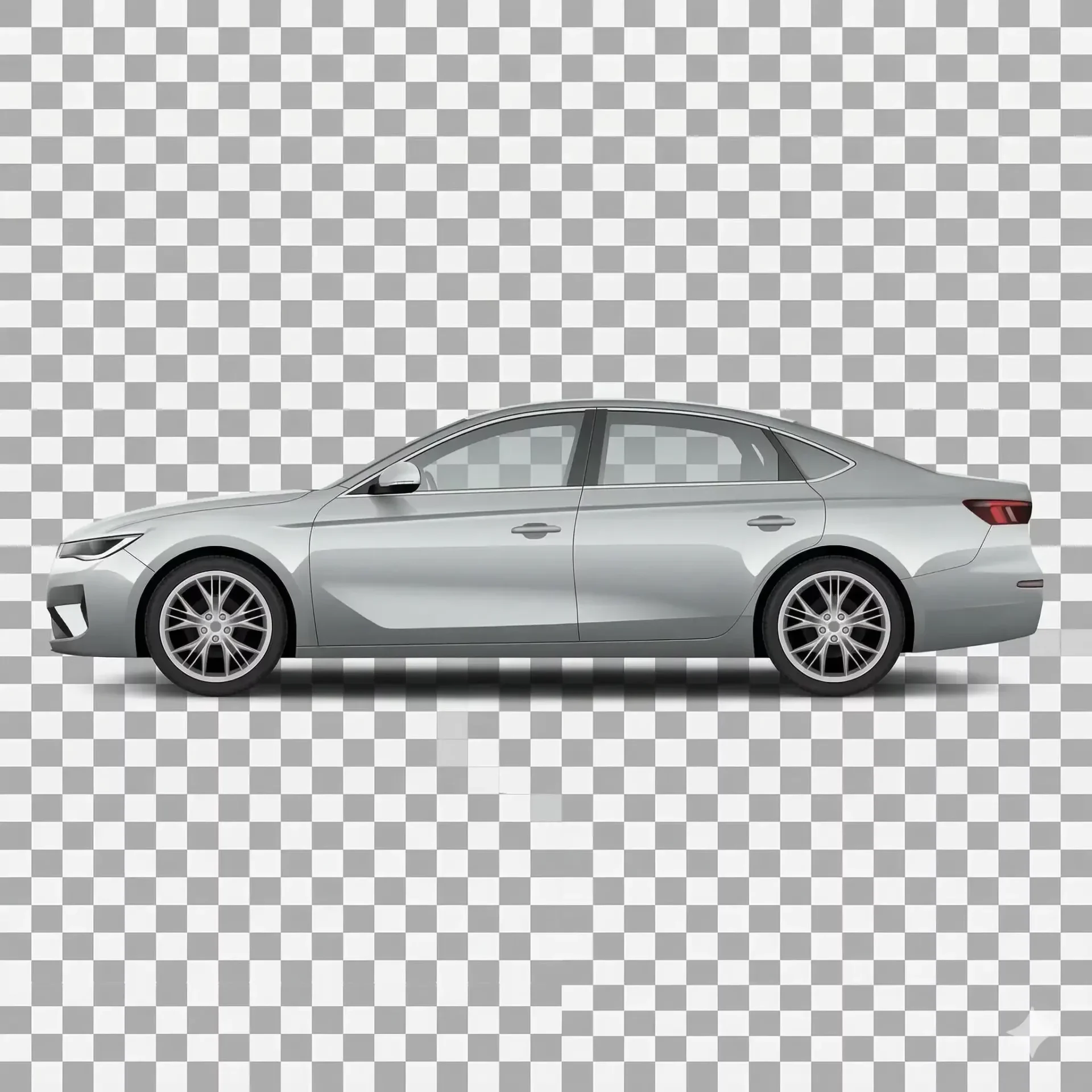
En bilbild med transparent bakgrund är en bild av ett fordon där omgivningen har tagits bort helt, så att endast själva bilen återstår på en transparent bakgrund (alfakanal). Detta format, som vanligtvis exporteras som en PNG-fil, gör det möjligt att placera fordonet mot valfri bakgrund, integrera det i marknadsföringsmaterial eller infoga det i webbplatslayouter där sidans bakgrund syns igenom. För bilhandlare och marknadsförare inom bilbranschen sparar framtagningen av rena bilbilder med transparent bakgrund tid och öppnar upp för kreativa möjligheter som inte kan uppnås med en fast bakgrundsbyte.
Denna guide beskriver hur man skapar en transparent bakgrund för en bil som bevarar viktiga detaljer som glas, krom och tunna kanter, vanliga kvalitetsproblem att se upp för och när utklippta bilder är ett bättre alternativ än standardmässig bakgrundsbyte.
När ska man använda en transparent bakgrund för en bil istället för att byta bakgrund
Standardbakgrundsbyte placerar ditt fordon i en förinställd scen, vilket är idealiskt för marknadsplatsannonser där köpare förväntar sig att se bilen på en yta. En transparent bakgrund för bilar ger däremot en rå utskärning utan någon bakgrund alls. Här är när respektive metod passar.
Använd transparent bakgrund när | Använd bakgrundsbyte när |
|---|---|
Du lägger fordonet i marknadsföringsmaterial (broschyrer, banners, sociala medier) | Du listar på marknadsplatser (Facebook Marketplace, AutoTrader, Cars.com) |
Du skapar en webbplats med anpassad bakgrund eller CSS-bakgrund | Du vill ha en konsekvent studioliknande look för inventeringsfoton |
Du vill använda fordonet i en video eller animerad presentation | Ditt varumärke kräver specifika bakgrundsfärger (vit, grå eller anpassad) |
Du skriver ut fordonsbilder på fysiska material | Du behöver snabba leveranstider utan efterbehandling |
Hur man tar bort bakgrunden från en bilbild: steg för steg
En professionell transparent bakgrund för bilar kräver att man hanterar utmaningar som reflekterande lack, halvtransparenta glasrutor och tunna antenndetaljer. Så här gör du.
Steg 1: Börja med ett högupplöst foto
AI-verktyg för bakgrundsborttagning och manuell maskering presterar bäst med skarpa bilder med hög kontrast mot bakgrunden. Undvik bilder som är suddiga, har dålig belysning eller där fordonet smälter in mot bakgrunden.
Steg 2: Välj rätt verktyg
Det finns tre huvudsakliga metoder för att ta bort bakgrunden från en bilbild:
- AI-bakgrundsborttagning (Car Background AI, Remove.bg, Canva): Snabbt och tillräckligt bra för de flesta bilar. Bäst för enkla fordon mot kontrasterande bakgrunder.
- Photoshop Pen Tool (manuell maskering): Ger professionell precision för komplexa kanter. Tar 15–45 minuter per bild.
- Photoshop Select Subject + Refine Edge: Hybridmetod som kombinerar AI-urval med manuell förfining.
Steg 3: Hantera de svåra delarna
Bilbilder har specifika utmaningar vid bakgrundsborttagning:
- Glasrutor: Fönster och vindruta är halvtransparenta. Om du tar bort dem helt ser bilen ut som ett skal. Bevara 20–40 % opacitet med en genomskinlig mask för att ge ett naturligt djup.
- Speglingar: Blank lack speglar omgivningen. AI kämpar ofta med reflektioner på huv och dörrar – gå igenom kanter manuellt för dessa ytor.
- Hjulkanter och däck: Däckfransarna skapar tunna, oregelbundna kanter som kan kapas bort av automatiska verktyg. Zooma in och förfina dessa områden.
- Antenner och takreling: Tunna detaljer försvinner ofta i automatiska urval. Lägg till dem manuellt med ett lager med mjuk pensel.
Steg 4: Förfina och exportera
När kärnutskärningen är klar:
- Kontrollera kanterna mot en kontrasterande bakgrund (använd en knallrosa eller neongul förhandsvisning) för att hitta trasiga pixlar
- Lägg till en subtil skugga under bilen (5–10 % opacitet, suddig radial gradient) för att förankra den visuellt
- Exportera som PNG-32 med alfa för att bevara transparensen
- Spara även en TIFF-version med bevarade lager om du behöver göra ändringar senare
Vanliga kvalitetsproblem (och hur man åtgärdar dem)
Även efter noggrann redigering uppstår dessa problem ofta:
Kantfransar
Kantfransar syns som pixelerade eller ruffiga konturer. Orsak: AI-urval eller magnetlasso. Åtgärd: Använd Photoshops Refine Edge-verktyg med Smart Radius aktiverat, eller kontraktera masken med 1–2 pixlar och lägg sedan till en mjuk kantkontraktions-effekt.
Färgspridning
En restfärgning från originalbackgrunden syns runt fordonets kanter. Orsak: Bakgrundsfärgen smälter in i bilpixlarna. Åtgärd: Använd Photoshop Decontaminate Colors (i Refine Edge) eller kör ett Matte-skript för att neutralisera kvarvarande kantfärg.
Förlorad glasopacitet
Rutor ser ut som hål istället för glas. Orsak: Automatiska verktyg behandlar genomskinliga ytor som bakgrund. Åtgärd: Måla tillbaka fönsterområdena på masken med 20–40 % grånyans för att återskapa delvis genomskinlighet.
Saknade tunna detaljer
Antenner, takreling och sidospeglar försvinner. Orsak: Automatisk urvalslogik missar tunna, linjära former. Åtgärd: Lägg till de saknade delarna manuellt med Pen Tool eller en hårdkantig pensel med 1–3 pixlar.
Transparenta bakgrunder kontra vita bakgrunder för fordonsbilder
En fråga uppstår ofta: ska du exportera med transparent bakgrund (PNG) eller vit bakgrund (JPEG)?
Faktor | Transparent bakgrund (PNG) | Vit bakgrund (JPEG) |
|---|---|---|
Filstorlek | Större (2–4×) | Mindre |
Webbprestanda | Långsammare inläsning | Snabbare inläsning |
Marknadsplatskompatibilitet | Begränsad (kräver vit bak.) | Universal |
Designflexibilitet | Hög | Låg |
Utskriftskvalitet | Bäst (alfa bevaras) | Bra |
För bilhandlare: Skapa båda versionerna. Använd JPEG för marknadsplatser och inventeringslistningar; PNG för din webbplats, tryckt material och sociala medier.
Bästa AI-verktyg för att ta bort bakgrunden från bilfoton
Inte alla AI-verktyg för bakgrundsborttagning hanterar bilar lika bra. Bilar är svårare än generella bilder på grund av reflektioner, glas och komplexa karossformer.
Car Background AI
Specifikt utformat för fordonsfoton. Hanterar glasrutor, speglingar och karossformer bättre än generella verktyg. Inkluderar bakgrundsbytesfunktioner för marknadsplatser.
Adobe Photoshop
Bäst för professionell precision. Select Subject + Refine Edge ger utmärkta resultat på komplexa bilar. Kräver erfarenhet och mer tid per bild.
Remove.bg
Bra för snabb batch-bearbetning. Fungerar okej på bilar men kämpar med komplexa reflektioner och glasdetaljer. Bättre för enkla, kontrastrika bilder.
Canva
Inbyggt bakgrundsborttagningsverktyg fungerar bra för enkel bilddistribution men har begränsad precision för fordonsbilder. Lämplig för snabba sociala medier-inlägg, inte professionell annonsering.
Hur marknadsförare använder transparenta bilbilder
Transparenta bilbilder öppnar upp specifika användningsfall som fasta bakgrunder inte tillåter:
- Digitala annonser: Placera fordonet direkt mot en enfärgad eller gradientbakgrund i dina annonsmallar utan visuella artefakter vid kanterna
- Webbplatshjältar: Overlay fordonsbilder på video- eller animationsbakgrunder med CSS mix-blend-mode
- Tryckta broschyrer: Placera fordonet exakt var du vill på layouten utan att behöva beskära rektangulärt
- Sociala medier-karuseller: Blanda fordonsvyer smidigt mot konsekventa färger eller mönster
- Video-overlays: Infoga fordonsbilder i presentationer eller reklamfilmer med rörelsedesignprogram
Sammanfattning
Transparenta bakgrunder för bilfoton är ett kraftfullt verktyg för bilhandlare och marknadsförare, men kräver mer omsorg än standardmässig bakgrundsbyte. De viktigaste punkterna:
- Använd AI-verktyg som Car Background AI för snabb batch-bearbetning, Photoshop för professionell precision
- Bevara glasopacitet (20–40 %) och lägg tillbaka tunna detaljer manuellt
- Exportera som PNG-32 för transparens, JPEG för marknadsplatser
- Kontrollera alltid kanter mot en knallrosa eller kontrastrik förhandsvisning
- Skapa båda versionerna – transparent och vit bakgrund – för maximal flexibilitet

Tamas Magda
Medgrundare, tillväxt och partnerskap på Car Background AI
Tamas Magda är medgrundare av Car Background AI (carbackground.ai, CarBG), en AI-bildredigerare för bilfoton som byter ut bakgrunder på bilhandlares lagerbilder. Han leder partnerskap, tillväxt och affärsarkitektur, arbetar med utvecklingsteamet kring produktplanen och med bilhandlare kring vad deras onlineannonser faktiskt behöver. Han har en bakgrund inom venture building i APAC och MENA och skriver om fordonspresentation, bilhandlares fotoarbetsflöden och hur AI kan användas på annonsbilder utan att bilen i sig förändras.
Tamas är medgrundare av Car Background AI och har ett ekonomiskt intresse i företaget. Artiklar som nämner Car Background AI speglar den relationen.