車の写真編集の仕様テンプレート:主要な掲載サイトの早見表
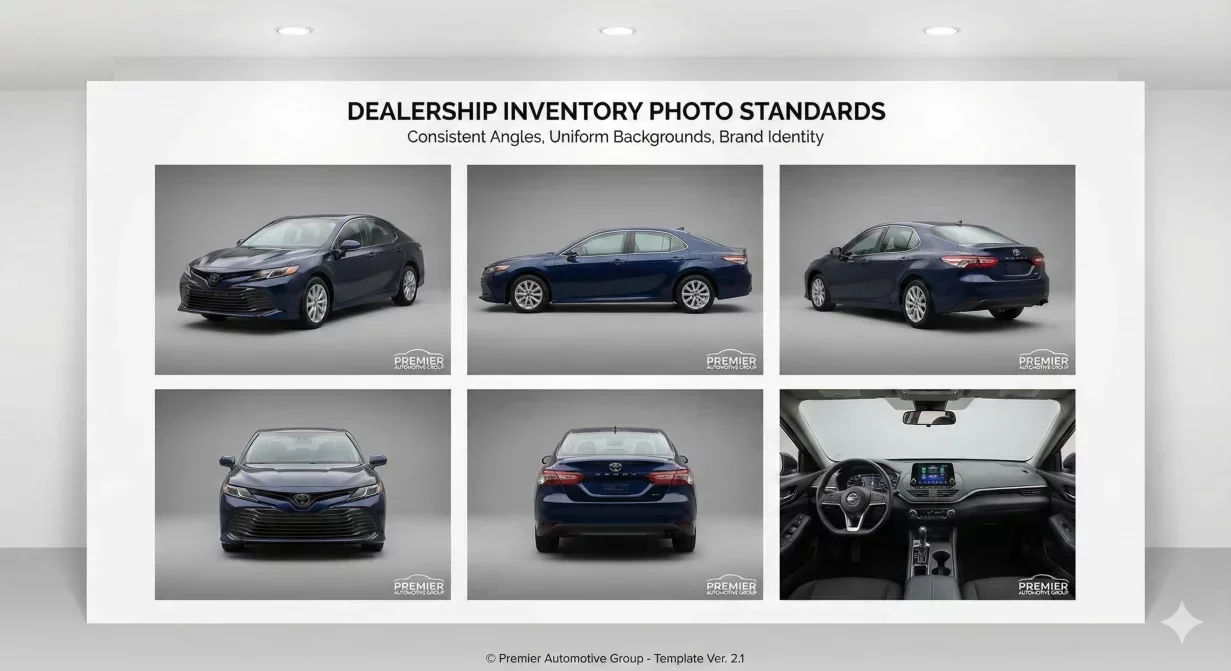
車の写真編集の仕様テンプレートとして、主要な掲載サイトの書き出し設定を早見表にまとめました。印刷して作業スペースに貼っておけば、背景を仕上げた車の写真を書き出し先に合わせて書き出すとき、もう迷うことはありません。
掲載サイトごとに要件は異なります。設定を誤ると、表示の不具合や品質の劣化、トリミングの問題が起き、写真にかけた手間と費用が無駄になります。
早見表:掲載サイト別の仕様
すぐに確認したいときは、以下の一覧を使ってください。詳しい説明はその後に続きます。
Cars.com
- サイズ:長辺1600〜2000px
- 縦横比:4:3推奨
- 形式:JPEG
- 品質:82〜88%
- 最大ファイルサイズ:2MB
- 色空間:sRGB
CarGurus
- サイズ:長辺1400〜1800px
- 縦横比:4:3または16:9
- 形式:JPEG
- 品質:78〜85%
- 最大ファイルサイズ:1.5MB
- 色空間:sRGB
AutoTrader
- サイズ:長辺1600〜2000px
- 縦横比:4:3推奨
- 形式:JPEG
- 品質:80〜88%
- 最大ファイルサイズ:2MB
- 色空間:sRGB
Facebook Marketplace
- サイズ:長辺1200px
- 縦横比:メイン画像は1.91:1、ギャラリーは4:3
- 形式:JPEG
- 品質:88〜95%
- 最大ファイルサイズ:1MB
- 色空間:sRGB
eBay Motors
- サイズ:長辺1600px以上
- 縦横比:4:3推奨
- 形式:JPEG
- 品質:80〜88%
- 最大ファイルサイズ:7MB
- 色空間:sRGB
Craigslist
- サイズ:長辺1200〜1600px
- 縦横比:自由(4:3で表示)
- 形式:JPEG
- 品質:80〜90%
- 最大ファイルサイズ:1枚あたり5MB
- 色空間:sRGB
販売店サイト
- メイン画像:長辺2000〜2400px
- サムネイル:400〜600px
- 形式:JPEGまたはWebP
- 品質:メイン画像82〜90%、サムネイル70〜80%
- 目標:メイン画像300KB未満、サムネイル50KB未満
- 色空間:sRGB
縦横比の早見表
縦横比によって、写真が掲載サイトの表示枠にどう収まるかが決まります。比率が合わないとトリミングされてしまいます。
車の写真でよく使う縦横比
4:3:ほとんどの車の掲載サイトの標準。幅は高さの1.33倍。例:1600×1200ピクセル。
16:9:ワイド画面の形式。幅は高さの1.78倍。例:1920×1080ピクセル。
1.91:1:Facebook向け。幅は高さの1.91倍。例:1200×628ピクセル。
1:1(正方形):一部のSNSで使用。幅と高さが同じ。例:1200×1200ピクセル。
ファイル名のテンプレート
ファイル名のルールを統一すれば、混乱を防ぎ、効率よく整理できます。
推奨する形式
StockNumber_Angle_Platform.jpg(在庫番号_アングル_掲載サイト)
例:A12345_front_carscom.jpg、A12345_interior_facebook.jpg、A12345_hero_website.jpg
アングルの略称
- hero:斜め前(メイン)
- front:正面
- rear:背面
- driver:運転席側の側面
- pass:助手席側の側面
- int:内装の全体
- dash:ダッシュボードの細部
- seats:シートの細部
- cargo:トランクまたは荷室
- odo:走行距離計の表示
書き出しでよくある問題と対処法
アップロード後に写真がぼやける
原因:表示サイズに対して画像が小さすぎるか、掲載サイトの再圧縮で品質が落ちています。対処法:より大きなサイズ(最低1600px)、より高い品質(85%以上)で書き出します。
写真が思わぬ形でトリミングされる
原因:縦横比が掲載サイトの表示と合っていません。対処法:掲載サイトが推奨する縦横比で書き出します。車は中央に置き、周囲に余白を残しましょう。
掲載サイトで色が違って見える
原因:色空間が間違っているか、掲載サイトの処理で色が変わっています。対処法:必ずsRGBの色空間で書き出します。書き出し前にカラープロファイルを確認しましょう。
ファイルが受け付けられない、アップロードできない
原因:ファイルが大きすぎる、形式が違う、または掲載サイトの上限を超えています。対処法:掲載サイトのファイルサイズの上限を確認します。上限に収まるよう、サイズを小さくするか圧縮を強めます。
写真の読み込みが遅い
原因:ファイルサイズが大きすぎて、すばやく読み込めません。対処法:適切に圧縮してファイルサイズを小さくします。上に挙げた目標サイズなら、品質と速度を両立できます。
編集ツール用プリセットのチェックリスト
写真編集ソフトに以下のプリセットを作っておけば、一括書き出しを効率よく行えます。
- CarsComExport:1800px、JPEG 85%、sRGB
- CarGurusExport:1600px、JPEG 82%、sRGB
- AutoTraderExport:1800px、JPEG 85%、sRGB
- FacebookExport:1200px、JPEG 92%、sRGB
- WebsiteHero:2200px、JPEG 88%、sRGB
- WebsiteThumb:500px、JPEG 75%、sRGB
CarBGなら書き出しが簡単
CarBGには、主要な掲載サイトすべてに対応した設定済みの書き出しプリセットがあります。書き出し先を選ぶだけで、手作業で設定しなくても書き出せます。
一括書き出しなら、1台分の写真すべてを正しい仕様で自動処理します。設定を覚えたり、プリセットを手作業で作ったりする必要はありません。
まとめ
車の写真編集の仕様テンプレートがあれば、どの掲載サイトにも正しくそろった設定で書き出せます。作業スペースに貼り、一括書き出しのたびに使いましょう。設定が正しければ、購入希望者が見るどのサイトでも、手間をかけた写真がきちんと表示されます。CarBGの内蔵プリセットを試して、複数の掲載サイトへの書き出しを自動化しましょう。
CarBGが答えるよくある質問
もっとも高い品質で書き出す必要があるのはどの掲載サイトですか?
意外にもFacebook Marketplaceです。Facebookは処理の際に強く圧縮するため、圧縮後も許容できる仕上がりを保つには、高めの品質(88〜95%)で書き出しておく必要があります。
1つの書き出し設定をすべての掲載サイトで使えますか?
最適とはいえません。妥協した設定でも使えなくはありませんが、どのサイトでも最適にはなりません。掲載サイトごとの設定にすれば、書き出し先ごとに正しく表示され、ファイルサイズにも無駄がなくなります。
ここに載っていない掲載サイトはどうすればいいですか?
無難な初期値として、Cars.comの設定(1800px、JPEG 85%、sRGB)から始めましょう。アップロード後に表示を確認し、必要に応じて調整します。
書き出しが正しいかどうかは、どう確かめればいいですか?
テスト用の画像をアップロードし、サムネイル、ギャラリー、原寸の各表示を確認します。スマホとパソコンの両方でチェックしましょう。実際の在庫の掲載に影響する前に問題を見つけられます。
マスターファイルは書き出したファイルと分けて保管すべきですか?
はい。高品質なマスターファイル(JPEG 95%以上またはPNG)は、掲載サイト用に書き出したファイルとは別に保管します。仕様が変わったときは、圧縮済みのファイルではなく、マスターから書き出し直しましょう。
掲載サイトの仕様はどのくらいの頻度で変わりますか?
大きな変更はめったにありませんが、細かな調整は定期的に行われます。プリセットは四半期ごとに見直し、以前はなかった表示の問題に気づいたときにも確認しましょう。

Tamas Magda
Car Background AIの共同創業者(事業成長・提携担当)
Tamas Magdaは、Car Background AI(carbackground.ai、CarBG)の共同創業者です。CarBGは、販売店の在庫車の写真の背景を差し替える、車の写真向けの画像編集AIです。提携、事業成長、事業設計を統括し、開発チームとは製品ロードマップを、販売店とはオンライン掲載に本当に必要なことを一緒に考えています。APAC(アジア太平洋)とMENA(中東・北アフリカ)で新規事業の立ち上げに携わってきた経験を持ち、在庫車の見せ方や販売店の写真ワークフロー、車そのものを変えずに掲載画像にAIを活かす方法について執筆しています。
TamasはCar Background AIの共同創業者であり、同社に金銭的な利害関係があります。Car Background AIに触れる記事には、この立場が反映されています。