車の掲載写真をCars.com、CarGurus、AutoTraderなどに最適化する方法
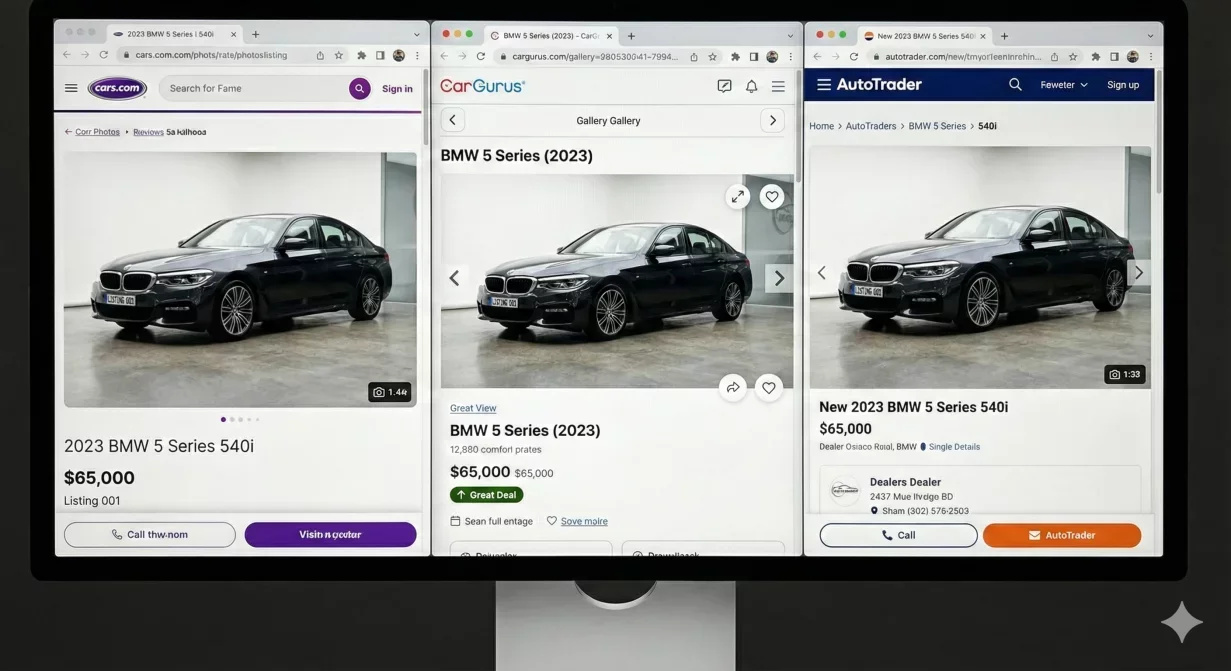
背景を整えた車の掲載写真は、パソコンでは見栄えがよくても、掲載サイトではきれいに表示されないことがあります。画像サイズ、ファイル容量、縦横比、サムネイルの見え方には、サイトごとに決まりがあります。このガイドでは、Cars.com、CarGurus、AutoTrader、Facebook Marketplace、自社サイトそれぞれの具体的な仕様と最適化のポイントを紹介します。
サイトごとに最適化しておけば、写真が正しく表示され、すばやく読み込まれ、購入検討者が車を探すすべての場所で在庫車をいちばんよい状態で見せられます。
この記事の内容
- サイトごとに最適化すべき理由
- Cars.comの仕様とポイント
- CarGurusの仕様とポイント
- AutoTraderの仕様とポイント
- Facebook Marketplaceの仕様とポイント
- 自社サイトの最適化
- 複数サイト向け書き出しワークフローの作り方
- セーフゾーンと見切れ防止
- Car Background AIの掲載サイト向け書き出し
サイトごとに最適化すべき理由
販売店は、各サイトでどう表示されるかを考えずに、同じ写真をすべてのサイトにアップロードしがちです。このやり方では、掲載の成果を下げる問題がいくつも起こります。
縦横比が合わないと、自動トリミングで車の大事な部分が切れてしまいます。自社サイトでは車全体が写っている写真でも、CarGurusのサムネイルではバンパーやエンブレムが切れることがあります。車の一部しか見えないと、購入検討者は傷を隠しているのではと思うかもしれません。
圧縮ノイズは、すでに圧縮された画像をサイト側が再圧縮したときに発生します。強く圧縮した写真をアップロードすると、サイト側の追加の圧縮で画質の劣化がはっきり目に見えるようになります。最初から適切な画質で用意しておけば、二重圧縮による劣化を防げます。
読み込み速度は、使い勝手にもサイト内の検索順位にも影響します。ファイルが大きすぎるとページの表示が遅くなり、反応が落ちます。小さすぎると、拡大したときに細部が見えません。適切なサイズにすれば、画質と表示速度を両立できます。
購入検討者がクリックするかどうかは、サムネイルの見え方で決まります。多くの人は、検索結果に並ぶ小さなサムネイルで初めて写真を目にします。サムネイルの大きさで車がはっきり見えなければ、よりよく最適化された画像を使う競合にクリックを奪われます。
Cars.comの仕様とポイント
Cars.comは最大級の自動車情報サイトのひとつです。その表示のしかたが、業界全体で購入検討者の期待をかたちづくっています。
技術仕様
- 推奨サイズ:長辺1280ピクセル以上、拡大表示に対応するなら2000ピクセルが最適です。最大ファイル容量は通常5MB未満ですが、小さいほど速く読み込まれます。
- 縦横比:Cars.comでは、写真がおよそ4:3の比率で表示されます。この比率に合う写真は、トリミングされずに表示されます。それより横長の写真は縦方向の、縦長の写真は横方向の表示領域が狭くなります。
- ファイル形式:JPEGで画質を80〜90%にすると、ファイル容量と見た目の画質のバランスがとれます。PNGも使えますが、写真では画質がほとんど変わらないままファイルが大きくなります。
表示の注意点
Cars.comのサムネイルは、検索結果に小さく表示されます。メイン写真では、サムネイルの大きさでも車がはっきりわかるようにしましょう。背景がごちゃごちゃしていたり、車が中央からずれていたりすると、小さなプレビューでは見分けにくくなります。
ギャラリー表示では拡大ができます。元ファイルの解像度が高いほど、拡大してもきれいに見えます。ファイル容量のために解像度を下げず、容量の削減は圧縮に任せましょう。
Cars.comのアクセスの大半はスマホからです。パソコンのモニターだけでなく、スマホの画面での見え方も確認しましょう。スマホでは細部が見えにくいため、すっきりとした構図が好まれます。
CarGurusの仕様とポイント
CarGurusは、データに基づく情報の見せ方と比較検討を重視しています。写真の質は、価格評価の受け止められ方にも影響します。
技術仕様
- 推奨サイズ:1200ピクセル以上、最適は1920ピクセルです。CarGurusはさまざまな縦横比に対応していますが、メイン写真はおよそ16:9のときに最も安定して表示されます。
- ファイル容量:読み込みを速くするため、3MB未満に抑えましょう。CarGurusは1ページに多くの車を表示するので、ファイル容量を適切に抑えるとページ全体の表示が速くなります。
- ファイル形式:JPEGがおすすめです。CarGurusでの表示には、画質75〜85%がちょうどよいバランスです。
表示の注意点
CarGurusの検索結果のサムネイルは、ほかのサイトより小さめです。情報が詰まった表示なので、背景が複雑な写真より、車を中央に置いたシンプルな構図のほうが効果的です。
写真の上には価格評価のバッジが重なります。バッジで隠れそうな四隅に、車の重要な部分を置かないようにしましょう。
比較機能では、自店の写真が競合の写真のすぐ隣に並びます。購入検討者は複数の車を同時に見るため、在庫全体で見せ方をそろえることが大切です。見せ方がばらばらだと、統一感のある競合に比べて在庫が雑然とした印象になります。
AutoTraderの仕様とポイント
AutoTraderは一般の購入者と販売店の両方を対象としていて、写真の表示方法も柔軟です。
技術仕様
- 推奨サイズ:長辺1280〜2000ピクセル。AutoTraderは大きなファイルも受け付けますが、表示は規定のサイズで行われます。
- 縦横比:AutoTraderはさまざまな比率に対応していますが、メイン写真はおよそ4:3で最もきれいに表示されます。横に長いパノラマ比率は、思わぬ位置で切れることがあります。
- ファイル形式:JPEGで画質80〜90%。配信はAutoTraderのCDNが行うため、その処理を経ても劣化しすぎない画質で用意しましょう。
表示の注意点
AutoTraderのタイル型の検索結果では、すっきりと統一された見せ方が効果的です。きれいな背景で車が引き立つ写真は、ごちゃごちゃした環境に埋もれた写真より成果が出ます。
注目枠に掲載すると、より目立つ位置に表示されます。上位掲載に費用をかけるなら、写真の質もそれに見合うものにしましょう。目立つ位置でも写真の質が低ければ、広告費が無駄になります。
AutoTraderの販売店ページでは、独自のブランディングができます。統一感のある車の背景を在庫全体でそろえると、購入検討者が掲載中の車をまとめて見たときに、ブランドが印象に残りやすくなります。
Facebook Marketplaceの仕様とポイント
Facebook Marketplaceは、車専門のサイトとは利用者の期待も表示のしかたも異なります。
技術仕様
- 推奨サイズ:1200ピクセル以上。Facebookはさまざまなサイズに対応していますが、Marketplaceの掲載ではおよそ1200x628ピクセルに最適化されます。
- 縦横比:Facebook Marketplaceでは、およそ1.91:1の横長の形が最もきれいに表示されます。正方形の写真も使えますが、フィード形式の表示では目立ちにくくなります。
- ファイル形式:JPEGがおすすめです。Facebookは元の画質にかかわらず強く圧縮するため、画質を高めにして用意しておくと処理後も劣化が目立ちにくくなります。
表示の注意点
Facebookの利用者は、さまざまな投稿をすばやくスクロールしていきます。車の写真は、車以外の出品や個人の投稿、広告と並んで表示されます。そのため、車専門のサイトよりもFacebookのほうが、目を引く見せ方が重要になります。
Facebookはスマホでの利用が中心です。スマホの小さな画面でも、写真の内容がはっきり伝わる必要があります。背景がすっきりしていて車が中央にある写真は、複雑な構図よりはるかに効果的です。
Facebookのアルゴリズムは、反応の多い投稿を優先します。クリックを集める写真は、Facebookのおすすめでの表示を増やします。質の高い写真が、よい循環を生みます。
自社サイトの最適化
自社サイトなら、表示を完全にコントロールできます。その自由度を生かして、見やすい閲覧環境をつくりましょう。
技術仕様
- 推奨サイズ:拡大表示に対応した高品質な表示には、長辺2000〜3000ピクセル。画面に合わせて表示を切り替えられるよう、複数のサイズを用意しましょう。
- レスポンシブ画像:srcset属性を使い、端末に合ったサイズの画像を配信しましょう。スマホの訪問者には小さなファイルを、パソコンの訪問者には大きなファイルを表示できます。
- ファイル形式:写真にはJPEG、対応しているブラウザにはWebPを使いましょう。新しい形式なら、画質を落とさずにファイル容量を大きく減らせます。
表示の注意点
ページの表示速度は、SEOの順位にも使い勝手にも影響します。掲載サイト用には画質の高い版を使う場合でも、自社サイト用の画像はしっかり軽量化しましょう。
ギャラリー機能は、サイトの仕組みによって異なります。自社サイトでギャラリーがどう表示されるかを把握し、それに合わせて写真を最適化しましょう。ライトボックスで拡大表示する場合は、通常の表示より高い解像度が必要です。
ブランドを打ち出した見せ方が最も大切なのは、自社サイトです。ここでは、背景テンプレートの活用と統一したスタイルが、ブランドの印象を大きく左右します。
複数サイト向け書き出しワークフローの作り方
写真を一度処理して複数のサイト向けに書き出すには、体系立てた手順が必要です。
マスターファイルで管理する
まず、できるだけ高い画質で写真を処理し、確認します。このマスターファイルを、すべてのサイト向け書き出しの元にします。圧縮済みのファイルを元に作業し直すことは避けましょう。
マスターファイルは車両の識別番号ごとに整理して保存します。サイトの要件が変わったり、掲載先を増やしたりしても、処理し直さずにマスターから書き出し直せます。
サイト別の書き出しプリセット
サイトごとに、画像サイズ、圧縮率、ファイル名のルールを決めたプリセットを保存しておきましょう。プリセットがあれば、書き出すたびに設定を考える必要がなくなり、仕上がりもそろいます。
プリセットには、Cars-com-hero、CarGurus-gallery、Facebook-listingのようにわかりやすい名前をつけます。そうすれば、サイトの知識がない人でも正しいプリセットを選べます。
一括書き出しの進め方
各車の写真セットについて、すべてのサイト向けの書き出しを終えてから次の車に進みます。こうするとファイルが整理され、書き出し漏れもなくなります。全体を処理する前に、1つのサイト分の書き出しを抜き取りで確認すれば、設定ミスを早めに見つけられます。
セーフゾーンと見切れ防止
サムネイルやプレビューでの写真のトリミングのしかたは、サイトによって異なります。セーフゾーンを理解しておけば、重要な部分が切れるのを防げます。
車はフレームの中央80%の範囲に完全に収めましょう。端のほうは、サイトによって切れることがあります。フレームの端までせり出したサイドミラーは、特に切れやすい部分です。
メイン写真は、各サイトで実際に使われるサムネイルの大きさで確認しましょう。原寸ではよく見えても、検索結果の150ピクセルのサムネイルに縮小されると見栄えが落ちることがあります。
文字や重要な識別情報は、四隅に置かないようにしましょう。四隅には、バッジやオーバーレイなど、サイト側の表示要素が入ることが多いためです。
Car Background AIの掲載サイト向け書き出し
Car Background AIには、主要な掲載サイトの要件に合わせた書き出しプリセットがあります。選んだ掲載先に合わせて、画像サイズ、圧縮、ファイル形式を自動で最適化します。
一括書き出しでは、車ごとの写真セット全体に正しい仕様を適用します。いつもの標準テンプレートで一度処理すれば、仕様を手作業で調整しなくても、各サイトにそのまま掲載できるファイルを書き出せます。
まとめ
掲載サイトごとに最適化した車の掲載写真は、正しく表示され、すばやく読み込まれ、どのチャネルでも在庫車をプロらしく見せます。サイトごとの要件を把握すれば、サイト別の手作業なしで安定した仕上がりを出せる体系的なワークフローを組めます。書き出しプリセットを一度設定し、いつものワークフローで処理すれば、毎回そのまま掲載できるファイルを用意できます。Car Background AIの掲載サイト向け書き出しを試して、自動の最適化で複数サイトへの掲載がどれだけ楽になるかをご確認ください。
よくある質問
車の掲載写真は、どの画像サイズにすればよいですか?
ほとんどの掲載サイトでは、長辺1280〜2000ピクセルにすると、拡大にも対応したきれいな表示になります。それより大きくしても見た目の違いはなく、読み込みが遅くなるだけです。小さすぎると、購入検討者が細部を拡大したときに粗く見えることがあります。
掲載サイトごとに別の写真が必要ですか?
必要なのは別の書き出しで、別の元写真ではありません。写真は高い画質で一度処理し、画像サイズと圧縮をサイトごとに合わせて書き出します。写真は同じで、出力の仕様だけを変えます。
掲載サイトで写真の見栄えが悪くなるのはなぜですか?
よくある原因は二重圧縮です。圧縮済みの写真をアップロードすると、サイト側の処理で再び圧縮され、画質が落ちます。画質の高い元ファイルをアップロードすれば、サイト側で圧縮されても十分な画質を保てます。
サムネイルで車の一部が切れないようにするには?
車全体をフレームの中央80%の範囲に収めましょう。サイトのサムネイルは、端をどこで切るか予測できません。車のまわりに余白があれば、自動トリミングで車が切れずに済みます。
車の掲載写真はPNGとJPEGのどちらがよいですか?
掲載サイトへのアップロードはすべてJPEGにしましょう。写真の場合、PNGは見た目の画質が変わらないのにファイルが大きくなります。多くの掲載サイトはどのみちJPEGに変換するため、最初からJPEGにしておけば余計な変換を避けられます。
どの縦横比なら多くのサイトに対応できますか?
4:3なら、ほとんどの自動車情報サイトでうまく表示されます。Facebookは1.91:1前後の横長を好みます。どれか1つに決めるなら、4:3がほとんどのサイトに対応でき、トリミングも最小限で済みます。
いろいろなサイトでの写真の見え方は、どう確かめればよいですか?
利用している各サイトでテスト用の掲載を作りましょう。サンプル写真をアップロードし、サムネイル、ギャラリー、原寸の各表示を確認します。スマホとパソコンの両方で確かめ、実際の在庫に影響する前に表示の問題を見つけましょう。

Tamas Magda
Car Background AIの共同創業者(事業成長・提携担当)
Tamas Magdaは、Car Background AI(carbackground.ai、CarBG)の共同創業者です。CarBGは、販売店の在庫車の写真の背景を差し替える、車の写真向けの画像編集AIです。提携、事業成長、事業設計を統括し、開発チームとは製品ロードマップを、販売店とはオンライン掲載に本当に必要なことを一緒に考えています。APAC(アジア太平洋)とMENA(中東・北アフリカ)で新規事業の立ち上げに携わってきた経験を持ち、在庫車の見せ方や販売店の写真ワークフロー、車そのものを変えずに掲載画像にAIを活かす方法について執筆しています。
TamasはCar Background AIの共同創業者であり、同社に金銭的な利害関係があります。Car Background AIに触れる記事には、この立場が反映されています。