車の写真編集ツールの使い方:展示場で撮ったままの写真を数分で掲載用に
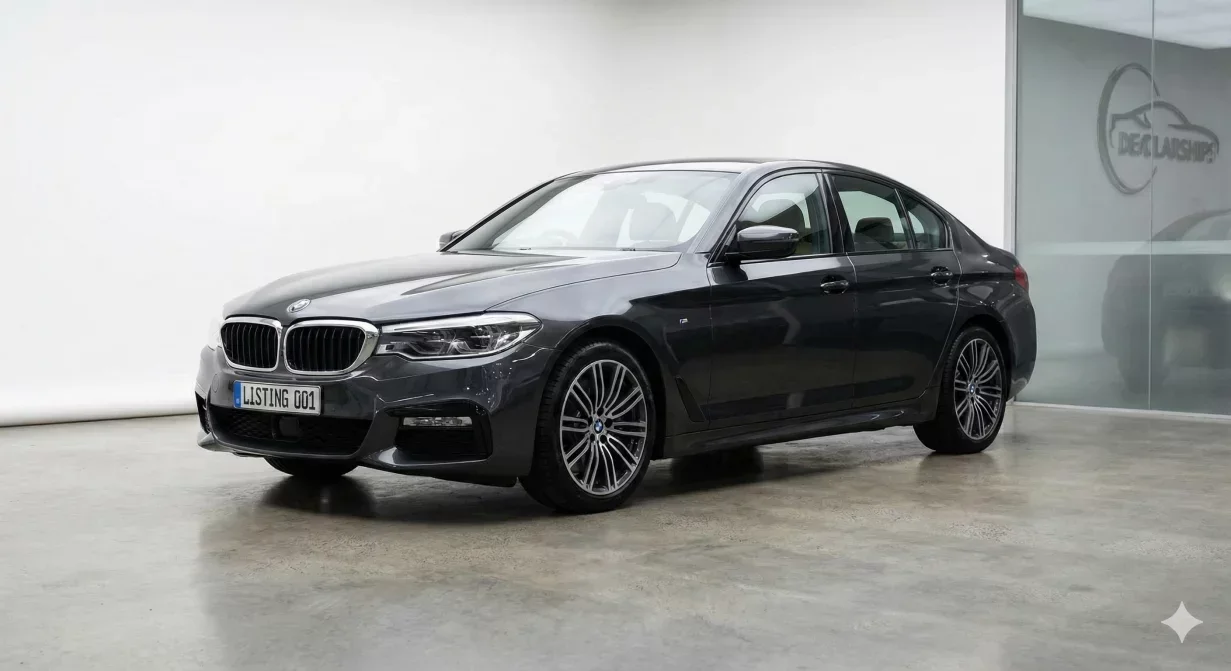
販売店向けに作られた車の写真編集ツールを使えば、Photoshopのスキルや何時間もの手作業がなくても、展示場で撮ったままの写真を中古車情報サイト向けの掲載写真に仕上げられます。このガイドでは、販売店向けの編集ツールを使って、アップロードから書き出しまで車の写真を効率よく処理する方法を順に説明します。
作業の流れは、一般向けの写真編集とは大きく異なります。販売店向けのツールが重視するのは、1枚ずつの自由な作り込みではなく、在庫全体での統一感と、大量の写真をさばくスピードです。
この記事でわかること
- 販売店向けの車の写真編集ツールを理解する
- 編集環境を整える
- 編集の手順をステップごとに進める
- 複数の車を効率よく処理する
- よくある編集ミスを避ける
- Car Background AIでこの流れをどう実現するかを知る
販売店向けの車の写真編集ツールとは
販売店向けの車の写真編集ツールには、汎用の編集ソフトとは異なる共通の特徴があります。違いを理解しておくと、ツールを効果的に使えます。
一括処理を前提とした設計
一般向けの編集ツールは、画像を1枚ずつ処理し、それぞれを手作業で調整します。販売店向けの編集ツールは、1台分の写真をひとまとまりとして扱い、すべての写真に同じ処理を同時にかけます。1枚ごとに個別の処理をするのではなく、複数の画像で仕上がりをそろえることを前提にした設計です。
一括処理が前提のツールでは、届いた画像から1枚ずつ処理するのではなく、編集の前に写真を車ごとのセットにまとめておきます。
テンプレートによる処理
販売店向けの編集ツールでは、写真ごとに判断する代わりに、標準の処理を定めたテンプレートを使います。テンプレートを一度選べば、在庫全体に適用できます。テンプレートには自店の品質基準が反映されるので、どのスタッフでも同じように適用できます。
テンプレートには通常、背景の選択、明るさ調整の強さ、色補正のレベル、影の設定が含まれます。テンプレートを変更すると、そのテンプレートで処理するすべての写真が変わります。
車に特化した認識力
一般的な写真編集ツールは、どんな被写体も同じように扱います。車向けの編集ツールは、ミラーやホイールまわりの複雑なエッジ、反射する塗装面、透明な窓ガラス、クロームのモールといった、車ならではの難しさを理解しています。車に特化しているからこそ、汎用ツールよりも車の写真をきれいに仕上げられます。
掲載サイトへの対応
販売店向けの編集ツールには、主要な掲載サイト向けの書き出しプリセットが用意されています。サイトごとにサイズや圧縮を手作業で設定しなくても、掲載先を選ぶだけで編集ツールが形式を整えます。仕様のミスがなくなり、複数のサイトへの掲載も早くなります。
編集環境を整える
写真を処理する前に、自店のニーズに合わせて車の写真編集ツールを設定しましょう。最初の設定にかけた時間は、その後の日々の処理で、それをはるかに上回る時間の節約になります。
標準テンプレートを作る
在庫に適用する見た目の処理を決めます。自店のブランドイメージに合う背景のスタイル、補正の強さ、影の設定を選びましょう。車種の異なるサンプル写真でテンプレートを試し、普段扱う在庫全体でうまく機能するか確認します。
テンプレートの設定は記録しておきましょう。必要なときに作り直せるうえ、新しいスタッフもどんな基準が決まっているのかを理解できます。
書き出しプリセットを設定する
掲載写真を載せているサイトをすべて洗い出します。サイトごとに、サイズ、ファイル形式、圧縮レベル、そのサイト固有の要件を含む書き出しプリセットを作成または確認しましょう。書き出しのときに誰でも正しいものを選べるよう、プリセットにはわかりやすい名前を付けます。
ファイルの整理方法を決める
処理前のアップロードをどう整理し、処理後の書き出しファイルをどう構成するかを決めておきます。在庫番号や車台番号(VIN)で統一して整理すれば、大量のファイルでも混乱しません。編集ツールが自動の命名規則に対応していれば、それも設定しておきましょう。
品質の基準を決める
どんな仕上がりなら合格かを決めましょう。エッジにはどの程度の品質が必要か、明るさのばらつきはどこまで許容できるか、影の濃さはどのくらいが自店の基準に合うか。基準がはっきりしていれば、誰が見ても同じ基準で品質を確認できます。
ステップ別の編集手順
次の手順に沿って進めれば、車の写真を効率よく、ばらつきなく編集できます。
- 写真を車ごとに整理する。アップロードの前に、写真を車ごとにまとめます。1台分のすべてのアングルは、ひとつのセットとして一緒に処理しましょう。複数の車の写真が混ざったままアップロードすると、処理が遅くなり、仕上がりがばらつくおそれがあります。アップロードの前に、各車のセットがそろっているか確認します。足りないアングルがあれば撮影に戻らなければなりません。抜けは、処理を始めてから気づくより、今のうちに見つけるほうが楽です。
- 1台分のセットをアップロードする。1台分の写真をすべて、1回でまとめてアップロードします。販売店向けの編集ツールの多くは、複数ファイルのドラッグ&ドロップやフォルダごとのアップロードに対応しています。すべての写真を処理できる状態にするため、アップロードが終わるまで待ってから次に進みましょう。
- テンプレートを適用する。標準テンプレートを選び、アップロードしたセットに適用します。編集ツールは、同じ背景、同じ補正の強さ、同じ影の処理で、すべての写真を同じように仕上げます。何もしなくても仕上がりがそろうことこそ、手作業の処理に対する販売店向け編集ツールの最大の強みです。通常の在庫車には、標準テンプレートをそのまま使いましょう。個別の処理は日常的に行うものではなく、まれに、意図して行うものです。
- 処理結果を確認する。処理が終わったら、セットの写真を1枚ずつ確認します。エッジの仕上がりをチェックし、影が自然に見えるか、明るさと色がアングル間でそろっているかを確かめます。調整や再処理が必要な写真には印を付けておきましょう。サムネイルと原寸の両方で確認しましょう。小さいサイズでは見えない問題も、購入希望者がクリックして拡大すると目立つことがあります。
- 問題に対処する。ほとんどのセットは問題なくきれいに処理されます。問題が起きたときは、原因が元の写真の品質、テンプレートの設定、処理による不具合のどれにあるかを見極めます。元の写真に原因がある場合は、車がまだあれば撮り直しが必要になることもあります。テンプレートに原因がある場合は、今後の処理に向けて設定を調整しましょう。処理による不具合は、編集ツールの機能によっては、再処理や手作業の微調整で解決できることがあります。
- 掲載サイトごとに書き出す。掲載先のサイトごとに書き出しプリセットを選び、処理済みのセットをそれぞれに合った形式で書き出します。掲載ページにアップロードする前に、書き出したファイルがサイトの仕様を満たしているか確認しましょう。書き出し用のフォルダは、在庫管理の仕組みに合わせて整理しておきます。ファイルがきちんと整理されていれば、別の車の写真をアップロードするミスを防げ、問題が起きたときの原因究明も楽になります。
- 掲載ページにアップロードする。書き出した写真を、各サイトの車両掲載ページに追加します。写真が正しく、意図した順番で表示されるか確認しましょう。サムネイルが適切に表示され、拡大表示も問題なく読み込まれるかもチェックします。
複数の車を効率よく処理する
流れ作業の考え方を取り入れて、在庫の台数が多くてもこの手順を回せるようにしましょう。
- まとめて撮影し、まとめて処理する:1台撮るたびにすぐ編集するのではなく、午前中に撮影をまとめて行い、編集専用の時間にすべてのアップロードを処理します。作業の切り替えが減り、処理できる量が増えます。
- 工程を重ねる:1台分のセットを処理している間に、次のセットのアップロードを準備します。書き出しの間には、前のセットを掲載ページにアップロードします。工程を重ねることで、待ち時間にも全員が手を止めずに作業できます。
- 品質の確認ポイント:最後にまとめて確認するのではなく、決まったタイミングで確認を入れます。直しやすい早い段階で問題を見つけましょう。
- 処理量を記録する:1時間あたりの処理台数と、撮影から掲載公開までの時間を測ります。これらの数字を見れば、作業の流れが効率よく回っているか、どこにボトルネックがあるかがわかります。
避けたい、よくある編集ミス
良いツールを使っていても、仕上がりを損なうミスがあります。
- 処理のしすぎ:補正を強くかけすぎると不自然な仕上がりになり、購入希望者に疑いを持たれます。プロらしい見せ方と、補正を最大にすることは別物です。迷ったら、強さの設定を下げましょう。
- テンプレートのばらつき:似た車に別々のテンプレートを使うと、在庫の見た目がちぐはぐになります。やり方をひとつに統一し、一貫して適用しましょう。
- 確認の省略:自動処理を確認せずに信用すると、ときどきミスがそのまま公開されてしまいます。どのセットも、書き出し前に少なくともざっと確認しましょう。
- 書き出し仕様のミス:サイズや圧縮の設定を間違えると、掲載サイトで表示の問題が起きます。プリセットが正しく設定されているか確認し、常にそれを使いましょう。
Car Background AIでの編集の流れ
Car Background AIには、この流れに必要なテンプレート機能、一括処理、書き出しプリセットがそろっています。背景の差し替え、明るさの最適化、色補正は、車の撮影ならではの難しさを理解した車専用のAIが行います。
一括アップロードと一括処理で、車ごとのセット全体に数分でテンプレートを適用できます。書き出しプリセットが、主要な掲載サイトに合わせて写真の形式を自動で整えます。スマホでも使いやすい画面なので、パソコンがなくてもどこからでも処理できます。
まとめ
販売店向けに作られた車の写真編集ツールを使えば、ボトルネックだった編集作業が、スムーズな制作工程に変わります。テンプレートをよく考えて設定し、毎回同じ流れで作業し、書き出し前に品質を確認して、繰り返しの作業は一括処理に任せましょう。時間の節約は車1台ごとに積み重なり、スタッフは編集ではなく販売に集中できます。次に撮影する車のセットで、Car Background AIを試して、販売店向けの編集効率を体感してください。
よくある質問
車の写真編集ツールは、一般的な写真編集ソフトと何が違いますか?
販売店向けの編集ツールは、自由な作り込みよりも、一括処理、テンプレートによる統一感、車に特化した認識力を重視しています。1枚ずつ個別に編集するのではなく、多くの写真に同じ処理をかけることを前提にしています。そのため、大量の在庫でも見せ方を効率よくそろえられます。
1台あたりの編集にかかる時間は?
テンプレートと一括処理を使う販売店向けのツールなら、1台分の写真セットの編集は、アップロード、処理、確認、書き出しを含めて5〜15分です。汎用ソフトを使った手作業の編集では、同じ仕上がりに何時間もかかります。
販売店向けのツールを使うのに、写真編集のスキルは必要ですか?
いいえ。販売店向けの編集ツールは、テンプレートと自動処理によって、必要なスキルを最小限に抑えています。スタッフが理解しておくべきなのは、アップロード、テンプレートの選択、品質の確認といった基本操作だけで、高度な編集テクニックは必要ありません。ほとんどのチームは、数時間で実務に使えるようになります。
写真は1枚ずつ編集すべきですか?
いいえ。同じテンプレートで一括処理するほうが、1枚ずつ編集するよりも在庫全体の統一感が高まります。個別の処理は、目玉となる車に限ったまれな例外にとどめ、標準のやり方にはしないようにしましょう。
セットの中に、別の処理が必要な写真がある場合は?
内装の写真は撮影条件が違うため、外装とは別の明るさの処理が必要になることがあります。編集ツールによっては、ひとつのテンプレートの中で内装と外装に別々の設定ができます。できない場合は、小さなグループに分け、それぞれに合った設定で処理しましょう。
うまく処理できない写真はどうすればよいですか?
まず、問題の原因が元の写真の品質にあるのか、処理にあるのかを見極めます。元の写真の品質が低い場合は、撮り直しが必要になることがあります。処理による不具合は、設定の調整や手作業の微調整で解決できることがあります。元の写真の品質に問題がないのに処理がうまくいかない場合は、別の設定を試すか、手作業での対応が必要な写真として印を付けましょう。

Tamas Magda
Car Background AIの共同創業者(事業成長・提携担当)
Tamas Magdaは、Car Background AI(carbackground.ai、CarBG)の共同創業者です。CarBGは、販売店の在庫車の写真の背景を差し替える、車の写真向けの画像編集AIです。提携、事業成長、事業設計を統括し、開発チームとは製品ロードマップを、販売店とはオンライン掲載に本当に必要なことを一緒に考えています。APAC(アジア太平洋)とMENA(中東・北アフリカ)で新規事業の立ち上げに携わってきた経験を持ち、在庫車の見せ方や販売店の写真ワークフロー、車そのものを変えずに掲載画像にAIを活かす方法について執筆しています。
TamasはCar Background AIの共同創業者であり、同社に金銭的な利害関係があります。Car Background AIに触れる記事には、この立場が反映されています。