車の写真編集ツールの書き出し設定:掲載サイト別のファイル形式とサイズ
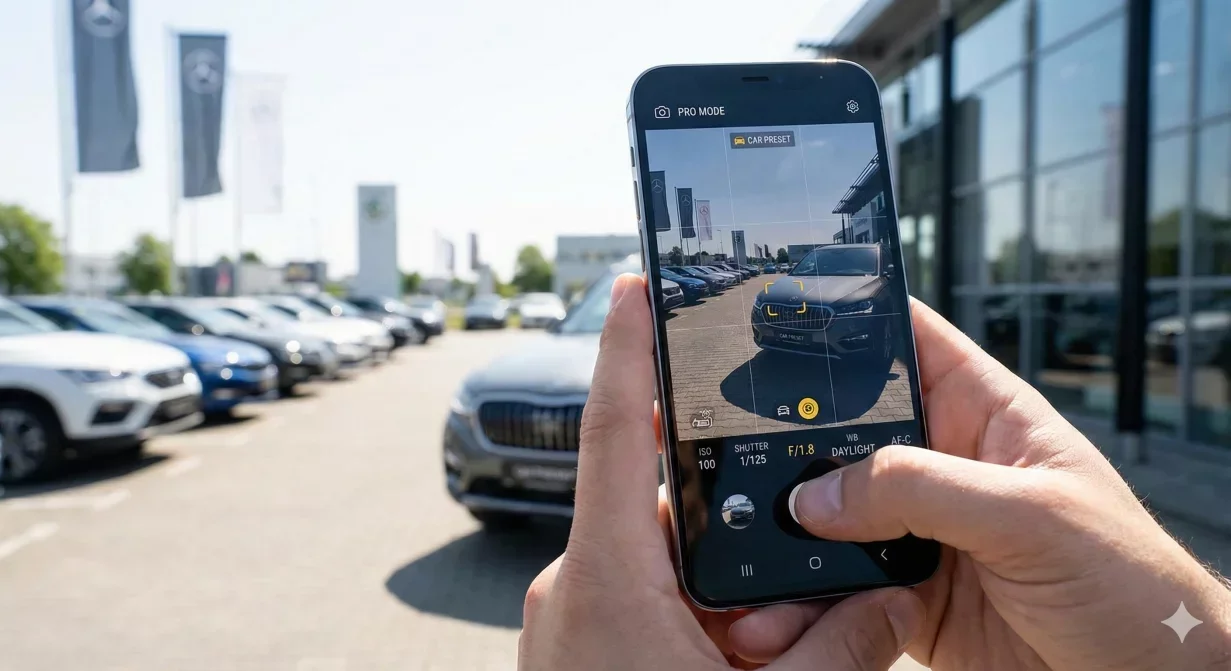
車の写真編集ツールの書き出し設定しだいで、仕上げた写真が各掲載サイトで正しく表示されるかどうかが決まります。車の写真の背景の品質も、ここで重要な役割を果たします。同じ元写真でも、Cars.com、Facebook Marketplace、AutoTrader、自社の販売店サイトでは、それぞれ違う書き出し設定が必要です。本記事では、主要な掲載サイトごとの具体的な設定と、効率のよい書き出しワークフローの作り方を紹介します。
書き出し設定を正しくしておけば、品質の劣化やトリミングの問題、表示の不具合を防げます。どれも、写真にかけた手間と費用を無駄にしてしまうものです。
目次
- 書き出し設定が重要な理由
- ファイル形式の選び方
- 掲載サイト別の書き出し設定
- 圧縮品質の目安
- 書き出しプリセットの作成
- Car Background AIの書き出し設定
書き出し設定が重要な理由
写真を丁寧に仕上げても、初期設定のまま書き出して、せっかくの仕上がりを台無しにしている販売店は少なくありません。掲載サイトごとに、サイズ、ファイルサイズ、圧縮レベル、形式の要件は異なります。設定を誤ると問題が起きます。
ファイルが大きすぎると読み込みが遅くなり、掲載サイトの上限を超えることもあります。小さすぎると、購入希望者が拡大したときに粗く見えます。縦横比が合わないと、トリミングで車の一部が切れてしまいます。圧縮が強すぎると目に見えるノイズが出て、弱すぎると品質は上がらないまま通信量だけが増えます。
正しい書き出し設定なら、各掲載サイトの要件を満たせます。写真は意図どおりに表示され、すばやく読み込まれ、在庫をプロらしく見せられます。
ファイル形式の選び方
ほとんどの車の写真編集ツールでは、複数のファイル形式を選べます。それぞれの使いどころを知っておけば、よくあるミスを防げます。
JPEG
掲載サイトや自社サイトへのアップロードには、すべてJPEGを使いましょう。JPEGは手ごろなファイルサイズで十分な品質が得られ、どこでも使えます。車の掲載サイトはどれもJPEGに対応しており、JPEGでの入稿を前提にしています。
JPEGは非可逆圧縮なので、ファイルを小さくする代わりに品質が多少落ちます。そのバランスを決めるのが圧縮レベル(品質設定)です。品質を高くするほどファイルは大きくなり、圧縮ノイズは減ります。
PNG
PNGは可逆圧縮ですが、ファイルが大きくなります。車の写真では、JPEGとの品質の差はほとんど見分けがつかない一方、ファイルサイズの差はかなり大きくなります。
掲載サイトへのアップロードにPNGは使わないでください。使うのは、あとで再編集できるよう品質を最大限に残しておきたい保存用のマスターファイルだけにします。
WebP
WebPは、同じ品質ならJPEGより高い圧縮率を実現できます。最近のブラウザは対応していますが、まだすべての掲載サイトが受け付けているわけではありません。
WebPは、技術的な仕組みを自社で管理できる販売店サイトで使いましょう。掲載サイトへのアップロードは、確実に対応しているJPEGのままにしておきます。
掲載サイト別の書き出し設定
以下の設定を写真編集ツールのプリセットとして保存しておけば、一括書き出しを効率よく行えます。
Cars.comの書き出し設定
- サイズ:長辺1600〜2000ピクセル。
- 形式:JPEG。
- 品質:82〜88%。
- 目標ファイルサイズ:1枚あたり2MB未満。
- 色空間:sRGB。
CarGurusの書き出し設定
- サイズ:長辺1400〜1800ピクセル。
- 形式:JPEG。
- 品質:78〜85%。
- 目標ファイルサイズ:1枚あたり1.5MB未満。
- 色空間:sRGB。
AutoTraderの書き出し設定
- サイズ:長辺1600〜2000ピクセル。
- 形式:JPEG。
- 品質:80〜88%。
- 目標ファイルサイズ:1枚あたり2MB未満。
- 色空間:sRGB。
Facebook Marketplaceの書き出し設定
- サイズ:長辺1200ピクセル。
- 形式:JPEG。
- 品質:88〜95%(Facebookの圧縮で品質が大きく落ちるため、高めに設定)。
- 目標ファイルサイズ:1枚あたり1MB未満。
- 色空間:sRGB。
販売店サイトの書き出し設定
- メイン画像:高品質な表示と拡大に対応できるよう、長辺2000〜2400ピクセル。
- サムネイル:400〜600ピクセル。読み込みを速くするため、別ファイルとして作成。
- 形式:どこでも表示できるJPEG、またはJPEGを代替に用意したうえでWebP。
- 品質:メイン画像は82〜90%、サムネイルは70〜80%。
圧縮品質の目安
圧縮の品質設定で、ファイルサイズと見た目の品質のバランスをとります。
品質の数値の見方
ほとんどの編集ツールでは、品質を0〜100の数値で表します。70を下回ると、細かい部分に圧縮ノイズが目立つのが一般的です。95を超えても品質はほとんど上がらず、ファイルだけが大幅に大きくなります。たいていは75〜90の範囲がもっともバランスがとれています。
チェックするポイント
圧縮ノイズは、塗装面や空のように色がなめらかに変化する部分に最初に現れます。100%表示に拡大して、そうした部分を確認しましょう。縞模様(バンディング)やブロック状の乱れ、不自然な色むらが見えたら、品質を上げます。
掲載サイトでの再圧縮
アップロードした写真は、掲載サイト側でさらに圧縮されることを忘れないでください。品質80%で書き出した写真も、サイトの処理後は実質60〜70%で表示されることがあります。圧縮の強い掲載サイトには、必要と思うより高めの品質で書き出しましょう。
書き出しプリセットの作成
書き出しのたびに設定するのではなく、保存したプリセットを使うと作業が効率的です。
プリセットの整理
書き出し先ごとに、わかりやすい名前のプリセットを作りましょう(例:CarsComHero、CarGurusGallery、FacebookMarketplace、DealerWebsiteMain)。名前がはっきりしていれば、忙しいときの一括書き出しでも選び間違いを防げます。
プリセットに含める項目
各プリセットでは、次の項目を指定します。
- サイズ
- 形式
- 品質レベル
- 色空間
- ファイル名のテンプレート
Car Background AIの書き出し設定
Car Background AIには、主要な車の掲載サイト向けに設定済みの書き出しプリセットが用意されています。書き出し先を選ぶだけで、サイズ、圧縮、形式が自動で最適化されます。
一括書き出しなら、1台分の写真すべてに正しい設定がまとめて適用されます。書き出し先の掲載サイトを選べば、写真ごとに手作業で設定しなくても、そのまま掲載できるファイルを書き出せます。
まとめ
車の写真編集ツールの書き出し設定は、仕上げた写真の品質と、掲載サイトでの見え方をつなぐ役割を果たします。設定が正しければ、掲載サイトの処理を経ても写真の品質が保たれ、すばやく読み込まれて正しく表示されます。利用する掲載サイトごとにプリセットを作り、定期的に仕上がりを確認し、サイトの仕様が変わったら設定も更新しましょう。Car Background AIのプリセット書き出しを試して、自動設定で複数サイトへの掲載作業がどれだけ楽になるかを確かめてください。
よくある質問
車の写真のJPEG品質はどのくらいに設定すべきですか?
ほとんどの掲載サイトでは75〜90%です。Facebookのように強く再圧縮するサイトでは高め(85〜95)、処理がそれほど強くないサイトでは中程度(78〜85)にします。75を下回ると、たいてい圧縮ノイズが目立ちます。
アップロードすると写真が劣化して見えるのはなぜですか?
掲載サイトでの再圧縮で、品質がさらに落ちるためです。必要と思うより高めの品質で書き出しましょう。75%で書き出した写真がサイト側でさらに圧縮されると、最終的な品質が許容できないほど低くなることがあります。
車の掲載写真のサイズはどのくらいにすべきですか?
ほとんどの掲載サイトでは長辺1400〜2000ピクセルです。ファイルサイズを大きくしすぎずに、拡大表示にも対応できます。粗く見える小さすぎる画像も、表示上のメリットがない大きすぎる画像も避けましょう。
品質を上げるには、JPEGではなくPNGを使うべきですか?
掲載サイトへのアップロードなら、その必要はありません。写真の場合、PNGはファイルがかなり大きくなるのに、見た目の品質はほとんど変わりません。掲載サイト側でJPEGに変換されることも多くあります。アップロードはすべてJPEGにし、PNGは保存用のマスターファイルだけに使いましょう。
アップロード時に写真がトリミングされるのを防ぐには?
各掲載サイトが想定する縦横比に合わせます。車の掲載サイトの多くは4:3か16:9、Facebookは1.91:1が推奨です。正しい比率で書き出し、車を中央に配置すれば、不要なトリミングを防げます。
スマホ用とパソコン用で書き出しを分ける必要はありますか?
掲載サイトなら必要ありません。端末に合わせた表示はサイト側で行われます。自社の販売店サイトでは、どの端末でもすばやく読み込めるよう、複数のサイズを用意することを検討しましょう。

Tamas Magda
Car Background AIの共同創業者(事業成長・提携担当)
Tamas Magdaは、Car Background AI(carbackground.ai、CarBG)の共同創業者です。CarBGは、販売店の在庫車の写真の背景を差し替える、車の写真向けの画像編集AIです。提携、事業成長、事業設計を統括し、開発チームとは製品ロードマップを、販売店とはオンライン掲載に本当に必要なことを一緒に考えています。APAC(アジア太平洋)とMENA(中東・北アフリカ)で新規事業の立ち上げに携わってきた経験を持ち、在庫車の見せ方や販売店の写真ワークフロー、車そのものを変えずに掲載画像にAIを活かす方法について執筆しています。
TamasはCar Background AIの共同創業者であり、同社に金銭的な利害関係があります。Car Background AIに触れる記事には、この立場が反映されています。