Hoe u met een fotobewerkingsprogramma voor auto's binnen enkele minuten van ruwe foto's van een partij auto's naar foto's klaar voor de advertentie gaat
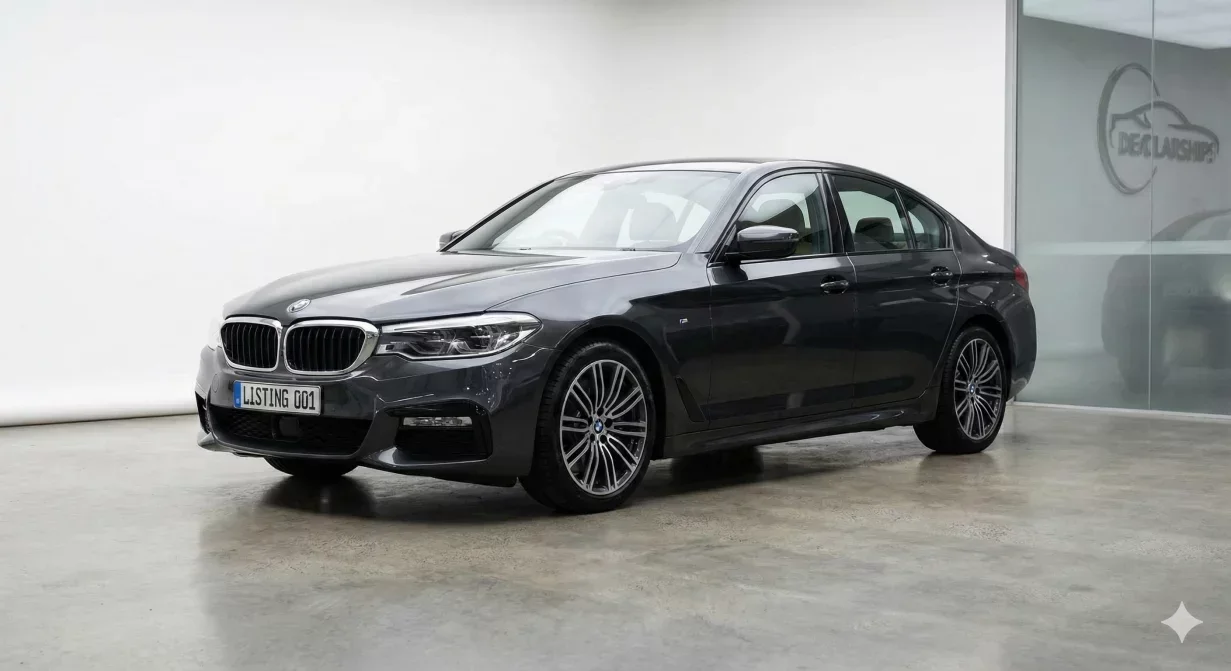
Een autofoto-editor voor dealers verandert ruwe foto's van het terrein in advertenties die klaar zijn voor de platforms, zonder Photoshop-kennis en zonder uren handwerk. Deze gids laat zien hoe je met bewerkingstools voor dealers autofoto's efficiënt verwerkt, van upload tot export.
De werkwijze verschilt flink van fotobewerking voor consumenten. Dealertools leggen de nadruk op een uniforme voorraad en snelheid bij grote aantallen, niet op creatieve controle over losse afbeeldingen.
In één oogopslag
- Begrijp wat autofoto-editors voor dealers doen
- Richt je bewerkomgeving in
- Volg de bewerkworkflow stap voor stap
- Verwerk meerdere voertuigen efficiënt
- Vermijd veelgemaakte bewerkfouten
- Zie hoe Car Background AI deze workflow toepast
Begrijp wat autofoto-editors voor dealers doen
Op dealers gerichte autofoto-editors hebben eigenschappen die ze onderscheiden van algemene bewerkingssoftware. Als je die verschillen kent, haal je er meer uit.
Batchgerichte opzet
Consumenteneditors verwerken één afbeelding tegelijk en je past elke afbeelding handmatig aan. Dealereditors verwerken voertuigsets als één geheel en passen op alle foto's tegelijk dezelfde bewerking toe. Die opzet gaat ervan uit dat je consistente resultaten nodig hebt over meerdere afbeeldingen, geen maatwerk per afbeelding.
Werken met batchgerichte tools betekent dat je foto's eerst per voertuig ordent en pas daarna bewerkt, in plaats van elke afbeelding los te verwerken zodra die binnenkomt.
Verwerking op basis van sjablonen
In plaats van bij elke foto opnieuw te beslissen, gebruiken dealereditors sjablonen die standaardbewerkingen vastleggen. Kies één keer een sjabloon en pas het toe op je hele voorraad. Sjablonen leggen je kwaliteitseisen vast, zodat elke medewerker ze op dezelfde manier kan toepassen.
Een sjabloon bevat meestal de achtergrondkeuze, de sterkte van de belichtingscorrectie, het niveau van kleurverbetering en de schaduwinstellingen. Verander je het sjabloon, dan verandert elke foto die ermee is verwerkt.
Kennis van de automotive-wereld
Algemene fotoeditors behandelen alle onderwerpen hetzelfde. Automotive-editors kennen de uitdagingen van voertuigen: lastige randen rond spiegels en wielen, reflecterende lak, transparante ramen en chroomdelen. Die gespecialiseerde kennis levert op autofoto's betere resultaten op dan generieke tools.
Koppeling met advertentieplatforms
Dealereditors bevatten exportvoorinstellingen voor de grote advertentieplatforms. Je hoeft afmetingen en compressie niet voor elk platform met de hand in te stellen: kies de bestemming en laat de editor de opmaak regelen. Zo voorkom je fouten in de specificaties en publiceer je sneller op meerdere platforms.
Je bewerkomgeving inrichten
Stel je autofoto-editor eerst af op wat jij nodig hebt, voordat je foto's gaat verwerken. De tijd die je in de eerste inrichting steekt, win je tijdens het dagelijkse werk ruimschoots terug.
Maak je standaardsjabloon
Bepaal welke visuele bewerking voor je voorraad gaat gelden. Kies een achtergrondstijl, verbeterniveaus en schaduwinstellingen die bij je merkpositionering passen. Test het sjabloon op voorbeeldfoto's van verschillende voertuigtypes om te controleren of het werkt voor je gebruikelijke voorraad.
Leg je sjablooninstellingen vast, zodat je ze zo nodig opnieuw kunt aanmaken en nieuwe collega's begrijpen welke standaarden er gelden.
Stel exportvoorinstellingen in
Zoek uit op welke platforms je advertentiefoto's publiceert. Maak voor elk platform een exportvoorinstelling of controleer die: afmetingen, bestandsformaat, compressieniveau en eventuele platformspecifieke eisen. Geef de voorinstellingen duidelijke namen, zodat iedereen bij het exporteren de juiste kiest.
Bepaal hoe je bestanden ordent
Beslis hoe je uploads vóór de verwerking ordent en hoe je exports daarna structureert. Een vaste indeling op voorraadnummer of VIN voorkomt verwarring tussen bestanden bij grote aantallen. Stel de automatische naamgevingsregels in die de editor ondersteunt.
Leg je kwaliteitseisen vast
Bepaal hoe een acceptabel resultaat eruitziet. Welke kwaliteit van de randen is nodig? Hoeveel verschil in belichting is acceptabel? Welke schaduwsterkte past bij jouw standaard? Duidelijke eisen maken een consistente kwaliteitscontrole mogelijk.
De bewerkworkflow stap voor stap
Volg dit proces voor efficiënte en consistente bewerking van voertuigfoto's.
- Orden foto's per voertuig. Groepeer de foto's per voertuig voordat je uploadt. Alle hoeken van één auto moet je samen als set laten verwerken. Gemengde uploads met foto's van meerdere voertuigen vertragen de verwerking en geven kans op een ongelijke bewerking.Controleer of elke voertuigset compleet is voordat je uploadt. Ontbrekende hoeken betekenen opnieuw fotograferen; je ontdekt gaten liever nu dan nadat de verwerking is gestart.
- Upload de voertuigset. Upload alle foto's van één voertuig in één batch. De meeste dealereditors accepteren slepen en neerzetten of het uploaden van een map met meerdere bestanden. Wacht tot de upload klaar is voordat je verdergaat, zodat alle foto's klaarstaan voor verwerking.
- Pas je sjabloon toe. Kies je standaardsjabloon en pas het toe op de geüploade set. De editor verwerkt alle foto's op dezelfde manier: dezelfde achtergrond, dezelfde verbeterniveaus, dezelfde schaduwbehandeling. Die ingebouwde consistentie is het belangrijkste voordeel van dealereditors ten opzichte van handmatige bewerking.Gebruik voor de gewone voorraad je standaardsjabloon ongewijzigd. Maatwerk hoort zeldzaam en bewust te zijn, geen routine.
- Controleer de resultaten. Bekijk na de verwerking elke foto in de set. Check de kwaliteit van de randen, kijk of de schaduwen natuurlijk ogen en of belichting en kleur vanuit alle hoeken consistent lijken. Markeer foto's die een aanpassing of nieuwe verwerking nodig hebben.Controleer zowel in miniatuur als op volledige grootte. Problemen die klein onzichtbaar zijn, vallen vaak op zodra kopers doorklikken naar een grotere weergave.
- Los problemen op. De meeste sets worden zonder problemen verwerkt. Als er toch iets misgaat, bepaal dan of het komt door de kwaliteit van de originele foto, de sjablooninstellingen of verwerkingsartefacten.Bij problemen met de bron is opnieuw fotograferen soms nodig, als het voertuig nog beschikbaar is. Bij problemen met het sjabloon pas je de instellingen aan voor volgende verwerkingen. Verwerkingsartefacten los je, afhankelijk van wat de editor kan, op met opnieuw verwerken of handmatig bijwerken.
- Exporteer voor je platforms. Kies per doelplatform de juiste exportvoorinstelling. Exporteer de verwerkte set met de geschikte opmaak voor elk platform. Controleer of de geëxporteerde bestanden aan de eisen van het platform voldoen voordat je ze in advertenties zet.Houd je exportmappen geordend, passend bij je voorraadsysteem. Een duidelijke bestandsindeling voorkomt dat de verkeerde foto wordt geüpload en maakt het zoeken naar fouten makkelijker.
- Upload naar de advertenties. Voeg de geëxporteerde foto's toe aan de voertuigadvertenties op elk platform. Controleer of de foto's goed en in de bedoelde volgorde worden getoond. Kijk of de miniaturen netjes ogen en de grotere weergaven zonder problemen laden.
Meerdere voertuigen efficiënt verwerken
Schaal deze workflow op naar je voorraadvolume met een productielijn-aanpak.
- Gebundeld fotograferen, gebundeld verwerken: bewerk niet elk voertuig direct na het fotograferen, maar fotografeer door de ochtend heen en verwerk alle uploads in een aparte bewerksessie. Dat scheelt schakelmomenten en verhoogt de doorvoer.
- Fasen in een pijplijn: terwijl de ene set wordt verwerkt, maak je de volgende klaar voor upload. Terwijl exports worden gemaakt, upload je de vorige set naar de advertenties. Overlappende fasen houden iedereen productief tijdens wachttijden.
- Kwaliteitscontrolepunten: bouw controles in op vaste momenten in plaats van alles aan het eind na te lopen. Zo vind je problemen vroeg, wanneer ze het makkelijkst te herstellen zijn.
- Meet de doorvoer: houd bij hoeveel voertuigen je per uur verwerkt en hoeveel tijd er zit tussen fotograferen en gepubliceerde advertentie. Die cijfers laten zien of je workflow efficiënt werkt en waar het knelt.
Veelgemaakte bewerkfouten om te vermijden
Ook met goede tools kosten sommige fouten je resultaat.
- Te veel bewerken: te forse verbetering geeft onnatuurlijke resultaten die wantrouwen bij kopers wekken. Professioneel presenteren is iets anders dan maximaal verbeteren. Twijfel je, zet de intensiteit dan lager.
- Wisselende sjablonen: verschillende sjablonen voor vergelijkbare voertuigen zorgen voor visuele chaos in je voorraad. Kies één aanpak en pas die consequent toe.
- De controle overslaan: wie zonder controle op automatische verwerking vertrouwt, publiceert af en toe een fout. Elke set verdient vóór het exporteren minstens een snelle check.
- Fouten in de exportspecificaties: verkeerde afmetingen of compressie veroorzaken weergaveproblemen op platforms. Controleer of de voorinstellingen goed zijn ingesteld en gebruik ze consequent.
Zo past Car Background AI deze workflow toe
Car Background AI levert het sjabloonsysteem, de batchverwerking en de exportvoorinstellingen die deze workflow nodig heeft. Het platform regelt achtergrondvervanging, belichtingsoptimalisatie en kleurverbetering met AI die gespecialiseerd is in auto's en de uitdagingen van voertuigfotografie begrijpt.
Bulkupload en bulkverwerking passen je sjabloon in enkele minuten toe op complete voertuigsets. Exportvoorinstellingen zetten foto's automatisch in de juiste opmaak voor de grote platforms. Dankzij de mobielvriendelijke interface kun je overal verwerken, zonder desktop.
Tot slot
Een autofoto-editor voor dealers maakt van het bewerken, vaak een knelpunt, een strakke productiestap. Richt je sjablonen zorgvuldig in, werk volgens een vaste workflow, controleer de kwaliteit vóór het exporteren en laat batchverwerking het herhaalwerk doen. De tijdwinst stapelt zich op bij elk voertuig en geeft je team ruimte om te verkopen in plaats van te bewerken. Probeer Car Background AI bij je volgende voertuigset en ervaar bewerken met de efficiëntie van een dealer.
Veelgestelde vragen
Wat maakt een autofoto-editor anders dan gewone fotobewerkingssoftware?
Editors voor dealers stellen batchverwerking, consistentie via sjablonen en kennis van auto's boven creatieve controle. Ze gaan ervan uit dat je veel foto's identiek wilt behandelen en niet elke foto apart wilt bewerken. Zo krijg je bij grote aantallen efficiënt een uniforme presentatie van je voorraad.
Hoe lang duurt het bewerken per voertuig?
Met dealertools die sjablonen en batchverwerking gebruiken, duurt het bewerken van een complete fotoset van één voertuig vijf tot vijftien minuten, inclusief upload, verwerking, controle en export. Handmatig bewerken in algemene software kost uren voor een vergelijkbaar resultaat.
Heb ik fotobewerkingsvaardigheden nodig voor dealertools?
Nee. Dealereditors verlagen de benodigde vaardigheden met sjablonen en automatische verwerking. Je team moet de basis kunnen, zoals uploaden, een sjabloon kiezen en de kwaliteit controleren, maar geen geavanceerde bewerktechnieken beheersen. De meeste teams werken na enkele uren productief.
Moet ik elke foto apart bewerken?
Nee. Batchverwerking met consistente sjablonen geeft een betere uniformiteit over je hele voorraad dan foto voor foto bewerken. Maatwerk hoort een zeldzame uitzondering te zijn voor topmodellen, geen standaardpraktijk.
Wat als sommige foto's in een set een andere behandeling nodig hebben?
Interieurfoto's hebben door andere opnameomstandigheden soms een andere belichtingsbehandeling nodig dan exterieurfoto's. Sommige editors laten binnen één sjabloon aparte instellingen toe voor interieur en exterieur. Is dat bij jouw editor niet zo, verwerk dan in deelbatches met de juiste instellingen per batch.
Hoe ga ik om met foto's die niet goed worden verwerkt?
Bepaal eerst of het probleem in de kwaliteit van de originele foto of in de verwerking zit. Slechte originele foto's moet je misschien opnieuw maken. Verwerkingsartefacten verdwijnen soms met aangepaste instellingen of handmatig bijwerken. Is de bronkwaliteit voldoende maar mislukt de verwerking, probeer dan andere instellingen of markeer de foto voor handmatige aandacht.

Tamas Magda
Medeoprichter, Groei en Partnerschappen bij Car Background AI
Tamas Magda is medeoprichter van Car Background AI (carbackground.ai, CarBG), een AI-fotobewerker voor auto's die achtergronden op voorraadfoto's van dealers vervangt. Hij leidt partnerschappen, groei en bedrijfsarchitectuur, werkt met het ontwikkelteam aan de productroadmap en met dealers aan wat hun online advertenties werkelijk nodig hebben. Hij heeft een achtergrond in venture building in APAC en MENA en schrijft over voertuigpresentatie, fotoworkflows voor dealers en het gebruik van AI op advertentiefoto's zonder de auto zelf te veranderen.
Tamas is medeoprichter van Car Background AI en heeft een financieel belang in het bedrijf. Artikelen waarin Car Background AI wordt genoemd, weerspiegelen die relatie.