Hur man åtgärdar kantartefakter vid borttagning av bilbakgrund: halos, fransar och ojämna linjer
Kantartefakter är tydliga tecken på amatörmässig borttagning av bilens bakgrund. Halos runt fordonet, färgkanter längs konturerna och ojämna pixelerade kanter avslöjar omedelbart att bilden har manipulerats och underminerar det professionella utseende du försöker uppnå. Den här guiden identifierar vanliga kantartefakter och visar hur du eliminerar dem.
Varför kantkvalitet är viktigt
Köpare analyserar kanske inte medvetet fotokanter, men de uppfattar kvaliteten intuitivt. Rena kanter ger ett professionellt intryck. Artefakter ger ett intryck av billig redigering. Skillnaden påverkar förtroendet utan att köpare kan uttrycka varför ett foto känns mer trovärdigt än ett annat.
Kantartefakter förvärras också vid olika visningsstorlekar. En halo som är osynlig i miniatyrstorlek blir tydlig i gallerivyn. Problem som du missar under bearbetningen blir synliga när köpare granskar dina annonser noggrant.
Vanliga kantartefakter och deras orsaker
Vita halos
Vita eller ljusa halos visas som ljusa konturer runt fordonet mot mörkare bakgrunder. Orsak: den ursprungliga bakgrunden var ljus och rester finns kvar längs kanterna under extraktionen. Extraktionsgränsen inkluderade för mycket av den ursprungliga bakgrunden.
Mörka kanter
Mörka linjer eller skuggor längs fordonets kanter mot ljusare bakgrunder. Orsak: motsatsen till vita halos – mörk originalbakgrund som lämnar rester längs extraktionsgränsen. Uppstår också när skuggan från originalfotot delvis fångas upp.
Färgkanter
Färgade konturer – ofta gröna, magenta eller blå – runt fordonets kanter. Orsak: kromatisk aberration från kameralinser, särskilt synlig vid kontrastrika kanter. Orsakas också av komprimeringsartefakter i källfotot.
Saggiga, pixelerade kanter
Trappstegsformade eller grova kanter istället för mjuka kurvor. Orsak: källbilder med låg upplösning, alltför aggressiv extrahering eller felaktiga inställningar för kantförfining. Vanligt när källfotona är små eller kraftigt komprimerade.
Inkonsekvent kantkvalitet
Vissa kanter är rena, andra problematiska inom samma bild. Orsak: varierande kontrast mellan fordonet och den ursprungliga bakgrunden. Områden med hög kontrast extraheras rent, områden med låg kontrast är svårare. Vanligt runt speglar, antenner och komplexa former.
Saknade fina detaljer
Antenner, spegelstänger eller tunna element har tagits bort helt. Orsak: extraktionsalgoritmerna kanske inte känner igen extremt tunna element som en del av fordonet. Fina detaljer kräver högre precision än extraktion av större karossdelar.
Korrigera kantartefakter
För vita halos
Dra ihop urvalsgränsen något för att utesluta kantpixlar. Använd kantförfiningverktyg för att skjuta gränsen inåt. Vissa verktyg erbjuder specifika alternativ för att ta bort vita mattor eller defringe.
För mörka kanter
Liknar vita halos men kan också kräva skuggjustering. Dra ihop gränserna och kontrollera att inga rester av den ursprungliga skuggan finns kvar längs kanterna. Se till att de genererade ersättningsskuggorna är oberoende av eventuella spår av den ursprungliga skuggan.
För färgkanter
Kromatisk aberrationskorrigering bör om möjligt tillämpas före extrahering. För befintliga fransar, använd verktyg för färgdekontaminering eller borttagning av fransar som riktar sig mot specifika färger längs kanterna. Vissa verktyg gör det möjligt att rikta in sig specifikt på gröna/magenta eller blå/gula fransar.
För ojämna kanter
Börja med källbilder med högre upplösning när det är möjligt. Tillämpa kantutjämning eller kantutjämning under eller efter extraktionen. Genom att fjädera kanterna något kan du jämna ut ojämna kanter utan att skapa tydliga mjuka kanter.
För inkonsekventa kanter
Problemområden kräver ofta individuell uppmärksamhet. Förfina extraktionen runt speglar, fönster och komplexa former separat om verktygen tillåter regional justering. Acceptera att vissa kantfel kan vara oundvikliga på extremt komplexa former.
För saknade detaljer
Extraheringsverktyg av högre kvalitet bevarar fina element bättre. Om detaljer går förlorade kan de behöva återställas manuellt eller så måste man acceptera att en viss förenkling sker. Kritiska detaljer som emblem bör alltid verifieras.
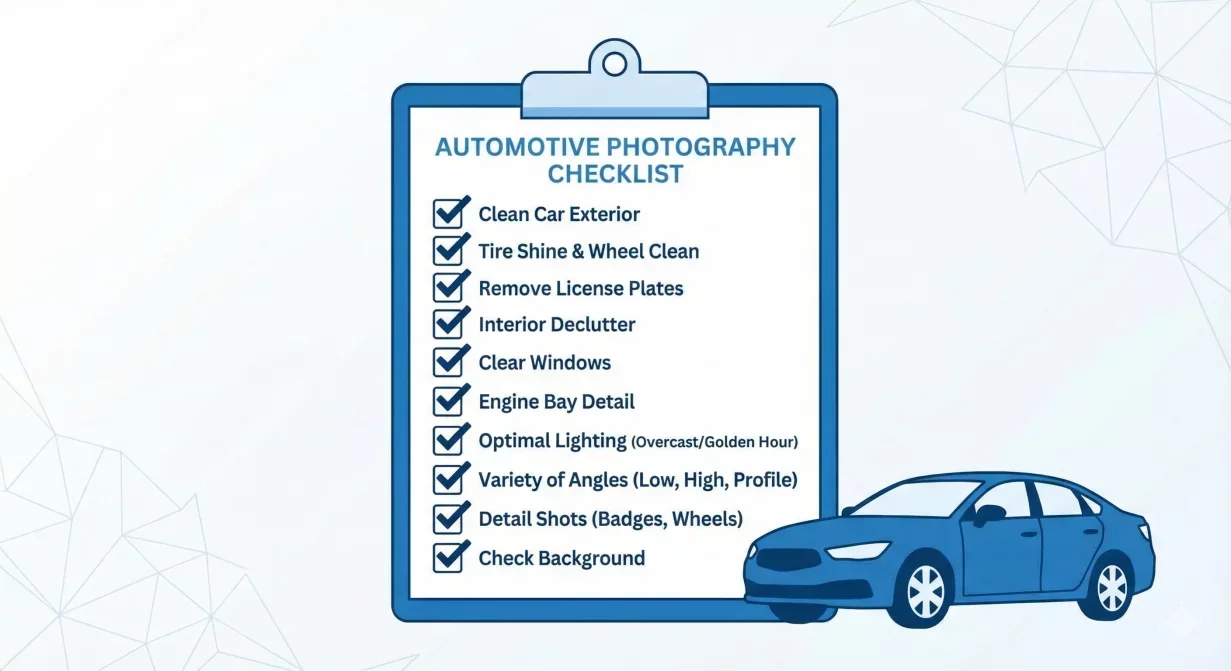
Checklista för verifiering av kantkvalitet
- Zooma till 100 % och skanna hela fordonets omkrets
- Kontrollera särskilt hjulhus och däckkanter
- Kontrollera att speglar och antenner är intakta och rena
- Undersök fönster och glaskanter för artefakter
- Leta efter halos mot den nya bakgrunden
- Kontrollera att emblem och märken har bra kantkvalitet
- Kontrollera att kvaliteten är jämn runt hela fordonet
- Visa på flera zoomnivåer, inklusive miniatyrbilder
Förebyggande: Bättre källfoton
Många kantproblem har sitt ursprung i källfotots kvalitet. Förebyggande åtgärder är enklare än korrigeringar.
Högre upplösning
Större källfiler ger mer kantdetaljer för ren extrahering. Källor med 12+ megapixel ger bättre kanter än 3 megapixel-snapshots från mobiltelefoner.
Bra bakgrundskontrast
Fordonsbilder mot kontrasterande bakgrunder extraheras renare. En mörk bil mot ljus bakgrund eller en ljus bil mot mörk bakgrund ger renare kanter än kombinationer med liknande toner.
Skarp fokus
Mjuka eller suddiga kanter är svårare att extrahera rent. Se till att fokus är skarpt på fordonets kanter, inte bara på mitten av bilen.
Minimal komprimering
Kraftig JPEG-komprimering skapar artefakter som förstärks vid extrahering. Använd inställningar med högre kvalitet när du tar eller överför foton.
Hur CarBG hanterar kantkvalitet
CarBG-extrahering inkluderar kantförfining som är specifikt anpassad för fordonets former. Systemet känner igen fordonets konturer, inklusive speglar, antenner och komplexa kurvor.
Bearbetningen inkluderar automatisk borttagning av fransar och haloeffekter. Kvalitetspipeline verifierar kantkvaliteten före utmatning och fångar upp vanliga artefakter under bearbetningen istället för efteråt.
Slutliga tankar
Kantartefakter underminerar det professionella utseende som bakgrundsersättningen ska skapa. Identifiera specifika artefaktstyper, tillämpa riktade korrigeringar och verifiera kvaliteten på flera zoomnivåer. Bättre källfoton förhindrar många kantproblem helt. Bearbeta foton med CarBG för biloptimerad kantkvalitet.
CarBG-vinkeln (FAQ-bitar)
Varför har mina bakgrundsersättningar vita halos?
Vita halos uppstår när extraktionsgränserna innehåller rester av den ursprungliga ljusa bakgrunden. Dra ihop urvalsgränsen eller använd verktyg för borttagning av färgkanter för att eliminera de ljusa kantpixlarna.
Hur åtgärdar jag färgkanter på fordonets kanter?
Färgkanter kommer vanligtvis från kromatisk aberration i linsen eller kompressionsartefakter. Tillämpa kromatisk aberrationskorrigering på källfoton. För befintliga kanter, använd verktyg för färgdekontaminering som riktar sig mot specifika kantfärger.
Varför är kanterna på min bil så ojämna?
Saggiga kanter beror på källbilder med låg upplösning eller alltför aggressiv extrahering. Använd källfoton med högre upplösning. Använd kantutjämning eller kantutjämning för att mjuka upp saggade kanter.
Kan kantartefakter åtgärdas efter bakgrundsbyte?
Vissa kan korrigeras med efterbehandlingsverktyg, men förebyggande åtgärder genom högkvalitativa källor och korrekta extraktionsinställningar är mer effektiva. Betydande artefakter kan kräva ny extraktion med andra inställningar.
Varför har speglar och antenner sämre kanter än karosspaneler?
Komplexa former med lägre kontrast mot bakgrunden är svårare att extrahera rent. Dessa områden kan behöva regional förfining eller acceptans av små imperfektioner på extremt fina detaljer.
Vid vilken zoomnivå ska jag kontrollera kantkvaliteten?
Kontrollera vid 100 % faktiska pixlar för detaljerad verifiering, men kontrollera också miniatyrstorleken eftersom det är det som köpare ser först. Problem som syns vid någon av zoomnivåerna måste åtgärdas.